
كيف أحوّل عرض السعر إلى عرض مكتوب باسم شركتي؟
| Intagya ERP

اكتب العرض داخل عرض السعر نفسه في Intagya ERP. تفتح تبويب «كتابة العرض»، وتختار قالبًا من قوالب شركتك أو صفحة فارغة، وتكتب أقسامك بحرية، ويأتي جدولا الأسعار والدفعات من بنود الطلب. ثم تراجع ملف PDF بشعار شركتك وألوانها قبل أن يصل إلى العميل.
طلب منك عميل كبير عرضًا لمشروع تطوير. كتبت المقدمة ونطاق العمل في ملف منفصل، ونسخت الأرقام من النظام إلى جدول، ثم غيّر العميل كمية بندين قبل الموعد بساعة. عدّلت عرض السعر في النظام ونسيت الملف.
وصل العرض بإجمالي، وأمر البيع بإجمالي آخر، وبدأ العميل يسأل: أي الرقمين هو الصحيح؟
المشكلة هنا ليست في الكتابة. المشكلة أن النص في مكان والأرقام في مكان آخر.
لماذا لا يكفي عرض السعر المعتاد في الصفقات الكبيرة؟
لأنه يجيب عن سؤال واحد: كم السعر؟ أما من يقرر في صفقة كبيرة فيريد أن يعرف ماذا ستفعل، ومتى، وكيف يدفع، ومن أنت. صفحة من البنود لا تقول شيئًا من ذلك.
إن كنت تبيع أصنافًا بسعر ثابت لعملاء يعرفونك، فعرض السعر العادي كافٍ ولا داعي لتعقيده. وهذا ما يفعله النظام: عرض السعر الذي لا يحوي أقسامًا يُطبع كالمعتاد، ولا يتغير شيء في عملك اليومي.
كيف أكتب عرضًا كاملًا داخل عرض السعر؟
تكتبه في تبويب جديد داخل عرض السعر، على ورقة تشبه ما سيصل إلى العميل.
- احفظ عرض السعر وافتح تبويب «كتابة العرض».
- اختر قالبًا من قوالب شركتك، أو ابدأ بصفحة فارغة.
- اكتب في الأقسام مباشرة، والنص يُحفظ وأنت تكتب.
- أضف ما تحتاجه: نص حر، أو جدول تكتبه بنفسك، أو صورة، أو جدول الأسعار، أو جدول الدفعات.
- رتب الأقسام بالأسهم، وأخفِ من PDF ما لا تريد أن يراه هذا العميل.
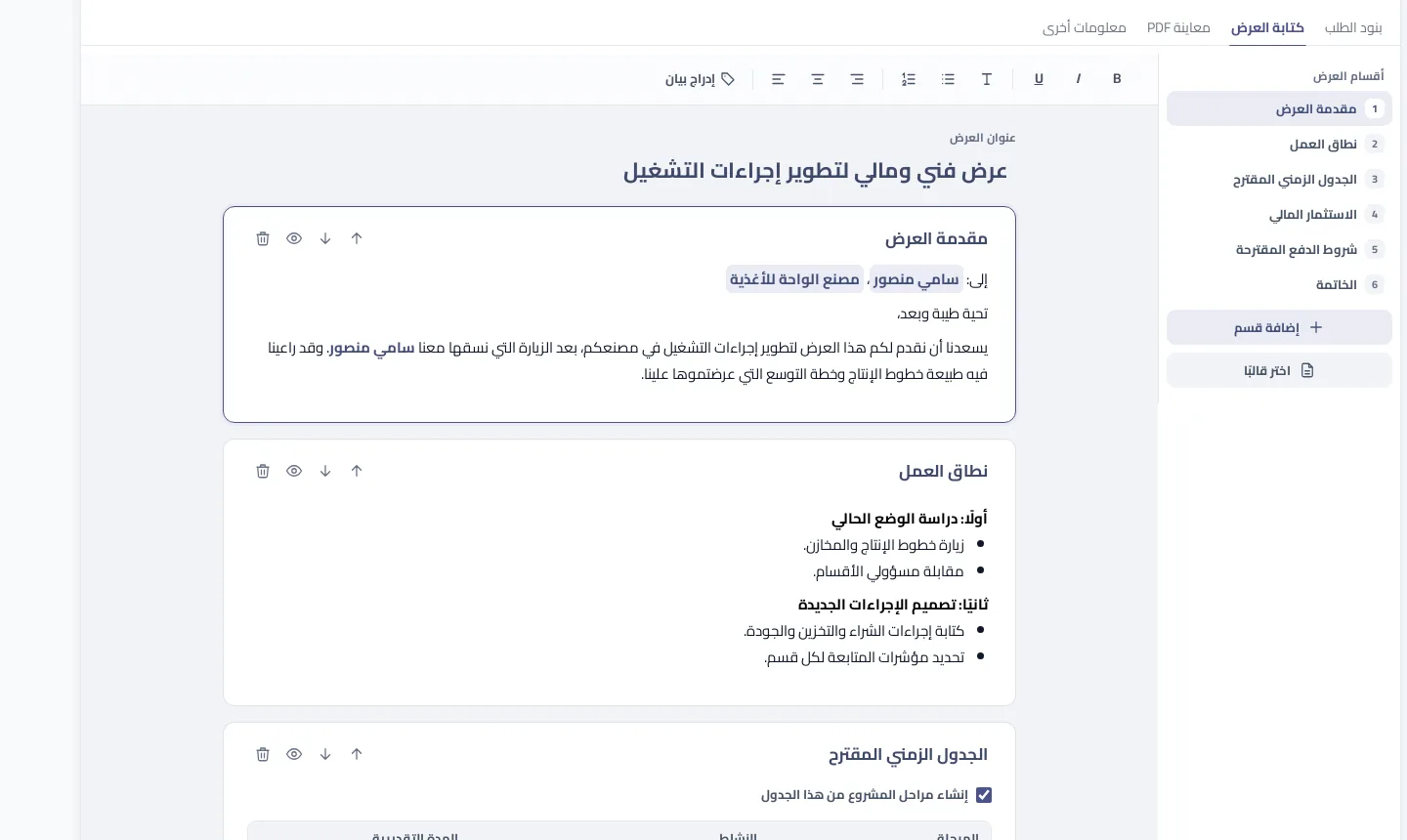
زر «إدراج بيان» يوفر عليك كثيرًا: يضيف اسم العميل أو الشخص المسؤول أو إجمالي العرض، ويملأ البيان من الطلب. فإذا استخدمت النص نفسه لعميل آخر، يتغير الاسم وحده.
وإذا أردت ذكر شخص أو شركة في النص، فاكتب @ ثم جزءًا من الاسم واختر من جهات الاتصال. هذه الطريقة تكتب الاسم صحيحًا فقط، ولا تُرسل إلى الشخص تنبيهًا.
هل تبقى الأسعار في العرض مطابقة لبنود الطلب؟
نعم، لأن العرض لا يخزّن أرقامًا خاصة به. جدول الأسعار يُقرأ من بنود الطلب في كل مرة، فإذا غيّرت كمية أو سعرًا تغيّر الجدول والإجمالي معًا. وهذا ما يمنع المشهد الذي بدأنا به.
جدول الدفعات يعمل بالطريقة نفسها. تختار دفعات متساوية، أو شهرية، أو ربع سنوية، أو نصف سنوية، أو سنوية، أو مراحل بنسب تكتبها أنت. في المراحل تكتب 30% عند التوقيع و40% عند التسليم مثلًا، وما يتبقى من 100% يظهر دفعة أخيرة دون أن تحسبه.
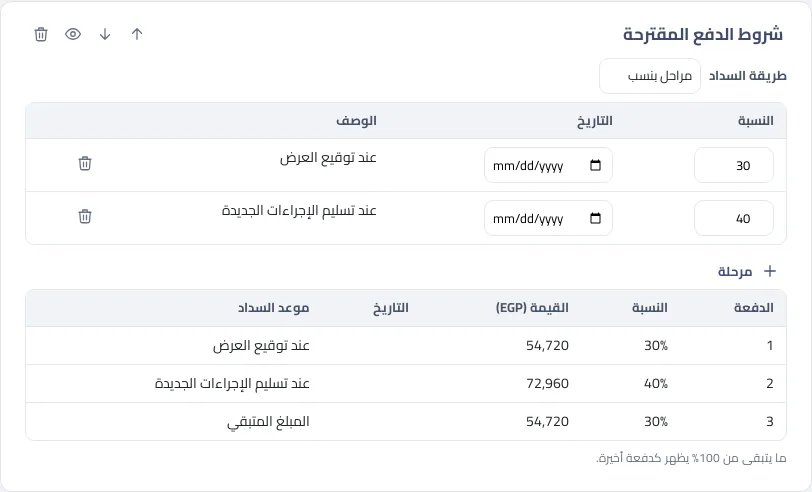
مبالغ الدفعات تُحسب من إجمالي الطلب شاملًا الضريبة. وإن كان للطلب خطة سداد، يعرض الجدول أقساطها بدل هذه الخيارات، حتى لا يعد العرض بشيء غير ما سيُفوتر.
كيف أرى الملف كما سيصل إلى العميل؟
من تبويب «معاينة PDF»، وهو تبويب مستقل بجوار تبويب الكتابة. ما تراه فيه ليس تقريبًا: النظام يصنع الملف نفسه الذي يخرج عند الطباعة وفي مرفق البريد وفي بوابة العميل.
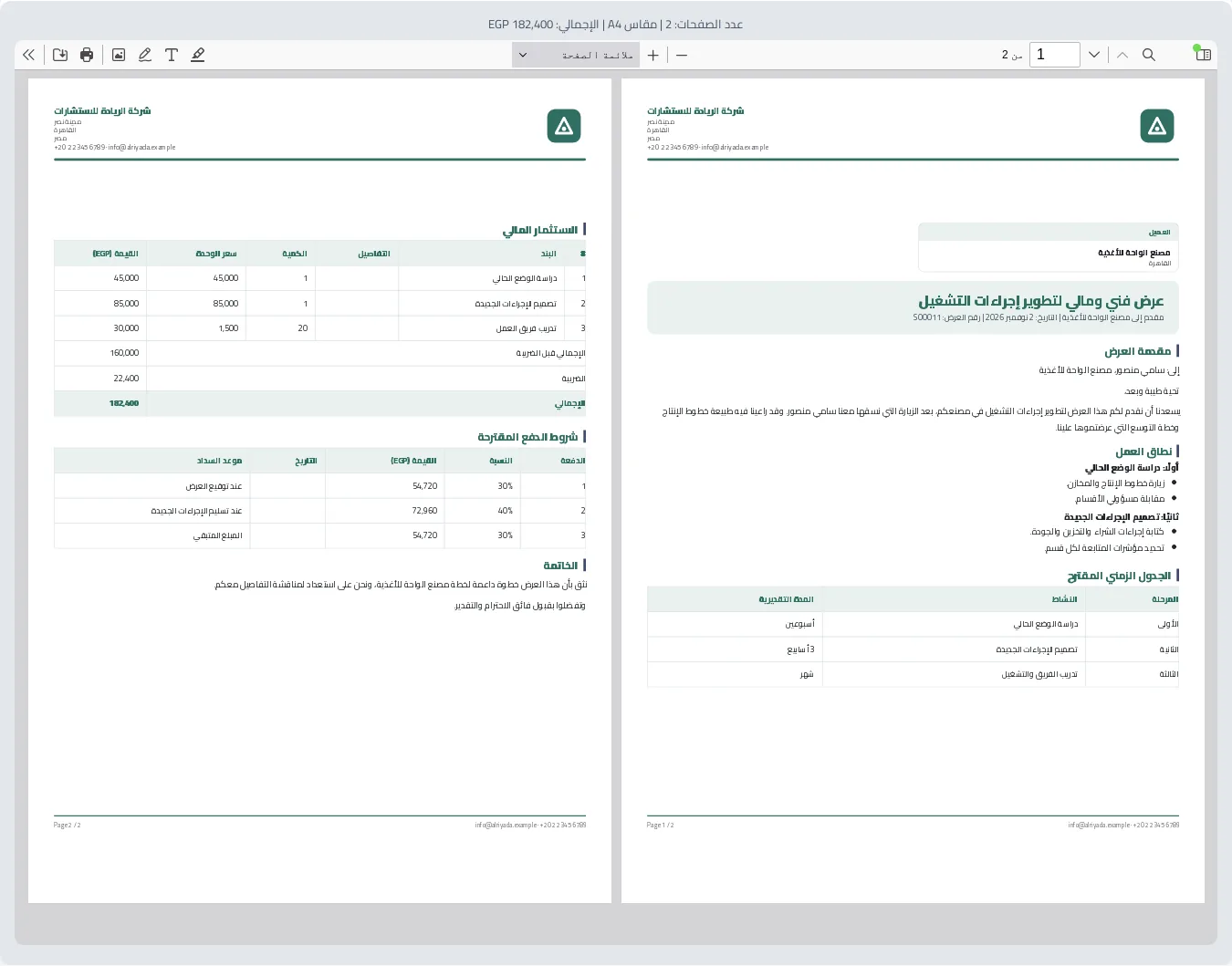
الشعار والعنوان والألوان تأتي من صفحة بيانات الشركة، فلا يحتاج مندوب المبيعات إلى أن يهتم بالتنسيق. يكتب هو، ويخرج الملف بهوية واحدة من كل الفريق.
هل أستطيع أن أبني قوالب خاصة بشركتي؟
نعم، ولكل شركة قوالبها. تبدأ بثلاثة: عرض خدمات واستشارات، وعرض توريد، وعقد صيانة سنوي. يعدلها مدير المبيعات من «قوالب العروض»، ويستخدمها الفريق كما هي.
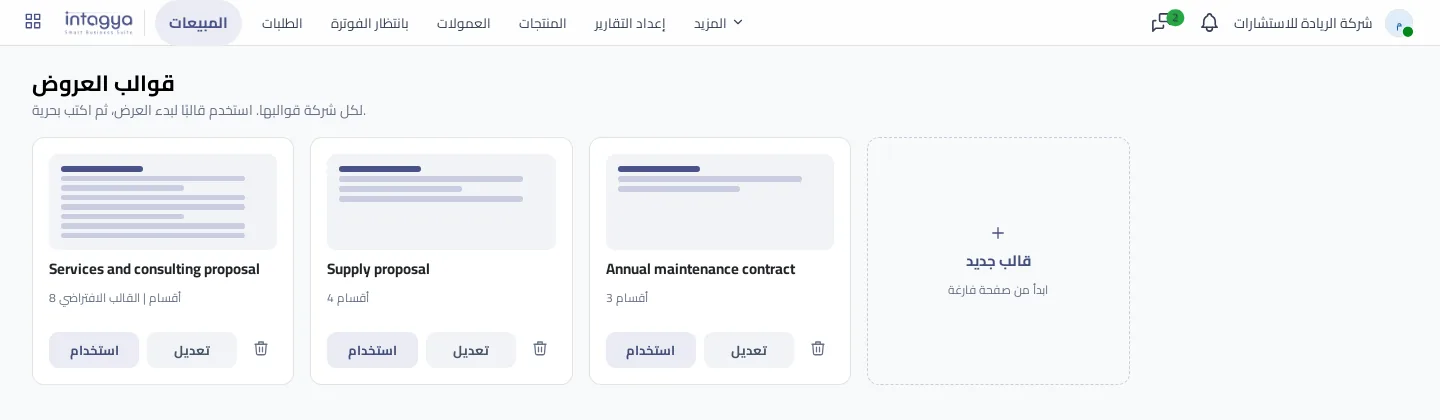
رأيي ألا تبدأ بتصميم قالب من فراغ. اكتب عرضًا حقيقيًا لعميل حقيقي، فإذا نجح فاضغط «حفظ كقالب». القالب الذي خرج من صفقة ناجحة أنفع من قالب كُتب في اجتماع.
كيف أمنع خروج عرض لم يراجعه المدير؟
بتشغيل مسار عروض الأسعار في تطبيق الموافقات، وهو متوقف حتى تطلبه شركتك. بعد تشغيله يظهر زر «إرسال للموافقة»، وأثناء الانتظار يتوقف تعديل النص، ويقفل التأكيد، وتمنع الطباعة والإرسال برسالة واضحة. وما يقرؤه المدير هو ما يخرج بالضبط.
حدد مبلغًا أو نوع صفقة تستحق الكتابة، ولا تطلب عرضًا مكتوبًا لكل طلب صغير، وإلا عاد الفريق إلى الملفات المنفصلة.
غدًا صباحًا، خذ آخر عرض أرسلته لعميل كبير، وانقله إلى قالب واحد في النظام. ثم اطلب من مندوب واحد أن يستخدمه في صفقته التالية، وعدّل القالب مما يلاحظه.
اقرأ خطوات العروض المكتوبة في دليل الاستخدام
أسئلة شائعة
هل يجب أن أكتب عرضًا في كل عرض سعر؟
لا. عرض السعر الذي لا يحوي أقسامًا يُطبع كالمعتاد، وتبويب الكتابة متاح لمن يحتاجه فقط.
هل يعمل ذلك في أمر البيع أيضًا؟
نعم، التبويب نفسه موجود في أمر البيع، ويبقى مفتوحًا بعد التأكيد ما لم يكن الطلب مقفلًا أو ملغى.
هل يصل تنبيه إلى الشخص الذي أذكره بعلامة @؟
لا. علامة @ تكتب الاسم من جهات الاتصال داخل العرض فقط، ولا تُرسل رسالة أو تنبيهًا.
هل أستطيع كتابة عرض باللغة الإنجليزية؟
نعم. اتجاه الملف يتبع النص المكتوب: إذا كان في العرض نص عربي خرج الملف من اليمين إلى اليسار، وإلا خرج من اليسار إلى اليمين.
هل أنت مستعد لرؤية نظام IntagyaERP على أرض الواقع؟
احجز عرضًا توضيحيًا مع فريقنا، واعرض علينا طبيعة عملك، وشاهد النظام يعمل على سيناريو من شركتك أنت.
احجز عرضًا توضيحيًا