Intagya
الأسعار المدوّنة جرّب مجانًا

دليل المستخدم الشامل لنظام Intagya ERP

الحل الجذري للإدارة المؤسسية المتكاملة والربط الذكي بين الأقسام

في Intagya ERP أعدنا ابتكار مفهوم إدارة الأعمال. بدلًا من التعامل مع الإدارات كجزر منفصلة، يقدّم النظام بيئة عمل موحّدة ومنظمة عبر أقسام ذكية وموديولات (Apps) مترابطة تمنع تعارض البيانات، وتزيد من كفاءة التشغيل، وتوفّر رقابة لحظية على كافة مؤشرات الأداء.

أولًا: القسم الشخصي وإدارة العمل اليومي

يمثل هذا القسم النواة اليومية للموظف لتنظيم وقته وتواصله مع بقية الفريق لضمان سلاسة سير العمل.

المناقشات

منصة التواصل الداخلي الفوري بين الموظفين والأقسام، لمشاركة الملفات وإنشاء قنوات العمل الجماعية، مع مكالمات واجتماعات صوت وفيديو تعمل بين أي شبكتين، على المتصفح وفي تطبيق الموبايل، لتقليل الاعتماد على وسائل التواصل الخارجية.

أهم الأقسام
  • المناقشة صندوق الوارد والرسائل المباشرة بينك وبين زملائك.
  • القنوات قنوات جماعية لكل فريق أو موضوع، مع مشاركة الملفات.
  • الردود الجاهزة نصوص محفوظة تُدرج في المحادثة باختصار قصير.
  • الصوت والفيديو مكالمات داخل القناة، مع سجل للمكالمات السابقة.
  • الاجتماعات والتسجيل اجتماعات صوت وفيديو من أي محادثة، وتسجيل مجاني يُحفظ على جهازك.
  • بين أي شبكتين تعمل المكالمة بين موبايل على بيانات الهاتف وجهاز على الواي فاي، عبر خادم Intagya الوسيط.
  • اجتماع جديد زر «اجتماع جديد» يبدأ اجتماع فيديو وتدعو إليه من تريد.
  • أدوات المكالمة الميكروفون، والكاميرا، ومشاركة الشاشة، والتسجيل، ورفع اليد، والمشاركون، ونافذة عائمة تبقى المكالمة فيها ظاهرة وأنت تعمل. التسجيل ومشاركة الشاشة من الكمبيوتر.
  • في تطبيق الموبايل نفس المحادثات والمكالمات في تطبيق Intagya، مع رنين للمكالمة الواردة (انظر قسم تطبيق الموبايل).
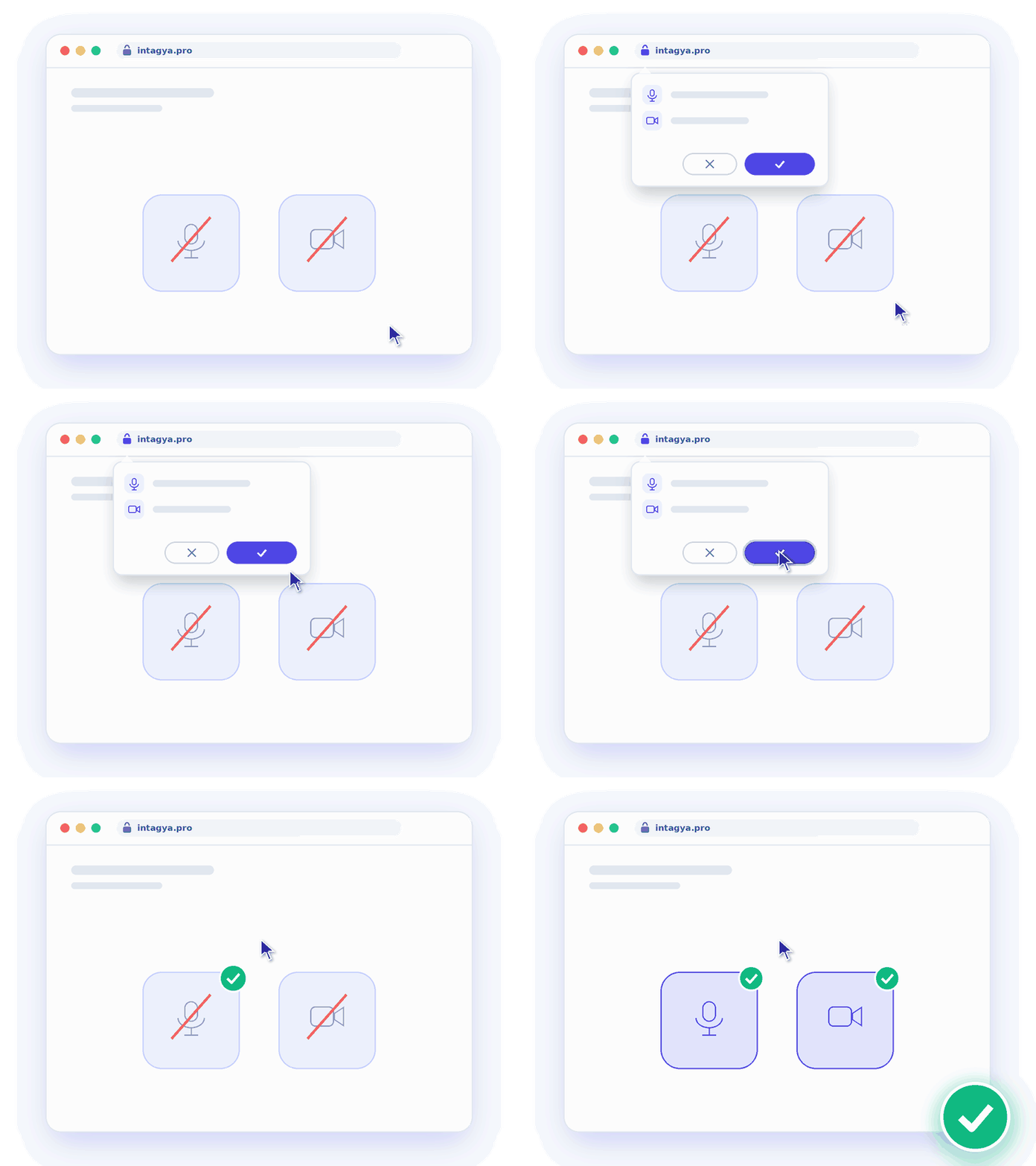
هكذا تسمح للمتصفح باستخدام الميكروفون والكاميرا: اضغط «سماح».

جدول مواقيت العمل

لتسجيل وتتبع الساعات الفعلية المستغرقة في تنفيذ المهام والمشاريع بدقة، مما يسهّل حساب تكلفة العمالة والإنتاجية.

أهم الأقسام
  • جداولي الزمنية سجّل ساعاتك اليومية على المشروع والمهمة.
  • كافة الجداول الزمنية ساعات كل الموظفين في قائمة واحدة للمراجعة.
  • إعداد التقارير تحليل الساعات حسب الموظف أو المشروع أو المهمة، ومقارنتها بساعات الحضور.

التقويم

الأداة المركزية لتنظيم المواعيد والاجتماعات ومتابعة المواعيد النهائية الخاصة بالعمليات والمبيعات.

أهم الأقسام
  • التقويم اجتماعاتك باليوم أو الأسبوع أو الشهر، مع إظهار تقويمات زملائك بجانب تقويمك.
  • الحاضرون دعوة المشاركين لكل اجتماع ومتابعة ردودهم.
  • التذكيرات تنبيه قبل الموعد بالمدة التي تحددها.

قائمة المهام

مساحة شخصية لكل مستخدم لجدولة مهامه اليومية وترتيب أولوياتها، لضمان عدم نسيان أي خطوة تشغيلية.

أهم الأقسام
  • الوارد كل مهمة جديدة تبدأ هنا.
  • اليوم، هذا الأسبوع، هذا الشهر، لاحقًا أعمدة تسحب إليها المهمة لترتيب أولوياتك.
  • الأولوية والأنشطة نجمة للمهم، ونشاط بموعد لكل مهمة تحتاج متابعة.

صندوق الأفكار

مكان واحد لأفكار الفريق: يكتب الموظف فكرته في قناة «صندوق الأفكار» كما يكتب سؤالًا لمساعد ذكي، فتظهر للجميع ويعطونها قلبًا. تتابع الإدارة كل فكرة على لوحة من «فكرة طازجة» حتى «صارت حقيقة»، مع لوحة شرف شهرية وفكرة الشهر.

أهم الأقسام
  • قناة صندوق الأفكار في المناقشة، يجدها كل موظف تلقائيًا. مربع الكتابة في وسط الشاشة وفوقه سؤال يتغير؛ أول سطر يصبح عنوان الفكرة والباقي شرحها، ويمكن اختيار تصنيف: توفير التكلفة أو زيادة المبيعات أو تحسين العمل أو تجربة العميل.
  • القلب قلب واحد لكل موظف على كل فكرة، من كارت الفكرة في القناة أو من اللوحة، والضغطة الثانية تسحبه. العدد واحد في المكانين.
  • لوحة الأفكار من «صندوق الأفكار» في القائمة العلوية للمناقشة أو من الشاشة الرئيسية: أعمدة فكرة طازجة، نفكر فيها، سنبدأ بها، صارت حقيقة، لوقت لاحق، مع تصفية «الأكثر قلوبًا» و«أفكاري» والتصنيفات.
  • لوحة الشرف وفكرة الشهر أكثر ثلاثة زملاء مشاركة بالأفكار في الشهر مرتبين بالقلوب، والفكرة التي حصلت على أكثر القلوب. الأفكار المرسلة بدون اسم لا تدخل لوحة الشرف.
  • الشارات صاحب أفكار بعد 5 أفكار، ومحبوب الفريق بعد 50 قلبًا، وصانع التغيير عندما تصير إحدى أفكاره حقيقة.
  • بدون اسم يستطيع الموظف إرسال فكرته بدون اسمه من زر «عندي فكرة»؛ لا يرى اسمه أحد إلا مدير الأفكار.
  • مدير الأفكار ينقل الفكرة بين المراحل، ويعيّن مسؤولًا عنها، ويكتب ما الذي تغيّر عندما تصير حقيقة؛ ويصل إلى القناة إشعار بكل نقل ورسالة شكر لصاحب الفكرة.

اللوحة الذكية

الشاشة الرئيسية للمدير: مؤشرات الأداء التشغيلي في لمحة، وتبويب تشخيص يكشف أماكن التعطّل ويقترح خطوات الحل، مع حدود تنبيه يضبطها كل عميل حسب نشاطه.

أهم الأقسام
  • نظرة على الشركة الإيراد والمشتريات وصافي الربح، والفواتير غير المدفوعة، والفرص والمهام المفتوحة.
  • التشخيص أماكن التعطّل في التشغيل مع خطوات الحل المقترحة.
  • شغلي ما ينتظرك أنت اليوم.
  • سجل النشاط آخر ما حدث في النظام.

ثانيًا: قسم العمليات والمهام

تحويل خطط الشركة إلى عمل منفّذ ومتابَع.

مساحة التخطيط

خرائط ذهنية ومخططات سير ومصفوفات لتخطيط العمل قبل تنفيذه: ترسم الفكرة وفروعها أو خطوات الإجراء، وتحدد على كل فرع الطرف والمسؤول والموعد، ثم تحوّل الخريطة إلى مشروع ومهام والمخطط إلى دورة اعتماد بضغطة واحدة.

أهم الأقسام
  • اللوحات كل لوحة خريطة ذهنية أو مخطط سير أو مصفوفة. تظهر لوحاتك في القائمة الجانبية مع «مشتركة معي» و«المؤرشفة» والبحث بالاسم، وزر «لوحة جديدة».
  • القوالب إطلاق انتاجية ERP، واستلام كل مرحلة، وخريطة ذهنية، ومخطط سير، وجلسة عصف ذهني، والأثر والمجهود، وخريطة التعاطف، ورحلة العميل. لا يُنشأ أي شيء حتى تختار قالبًا أو تضغط «ابدأ بمثال جاهز».
  • الخريطة الذهنية الفكرة في الوسط والفروع حولها، تبدأ من اليمين. Enter يضيف فرعًا مجاورًا، وTab فرعًا تابعًا، وF2 يغيّر الاسم، وDelete يحذف. اسحب فرعًا فوق فرع آخر لتنقله تحته.
  • مخطط السير بداية وخطوة وقرار ونهاية تضعها في أي مكان، وأداة «سهم ربط» تصل بينها، ويمكن كتابة «نعم» أو «لا» على السهم.
  • المصفوفات واللاصقات مصفوفة الأثر والمجهود (مكاسب سريعة، مشاريع كبيرة، مهام صغيرة، ليس الآن) وخريطة التعاطف (يقول، يفكر، يفعل، يشعر)، مع لاصقات ملونة وتعليقات ونص حر في أي لوحة.
  • لوحة التفاصيل اضغط أي عنصر لتحدد الطرف (اسم شركة العميل، انتاجية ERP، مشترك) والمسؤول والموعد واللون وشكل الخطوة و«يحتاج اعتماد»، وتكتب التفاصيل.
  • مسؤول الاستلام في قالب الإطلاق: شخص واحد من شركة العميل يستلم كل مرحلة ويعتمدها. يبقى «حوّلها إلى مشروع» مقفلًا حتى يُعيَّن.
  • التحويل إلى مشروع الفروع الأولى تصبح مهام والفروع التابعة مهامًا فرعية، بالمسؤول والموعد والتفاصيل، وتظهر مرحلة المهمة على الفرع. في المشروع زر يعيدك إلى اللوحة. يمكن أيضًا تحويل فرع واحد إلى مهمة في المشروع أو إلى مهامك الشخصية، وإضافة مهام مفتوحة من مشروع إلى اللوحة.
  • الأفكار والاعتمادات في صندوق الأفكار زر «حوّلها إلى خريطة ذهنية»، ويمكن إرسال فرع إلى لوحة الأفكار. مخطط السير يتحول إلى دورة اعتماد: كل خطوة عليها «يحتاج اعتماد» تصبح مرحلة يعتمدها مسؤولها، ويمكن إرسال أي فرع كطلب اعتماد.
  • المشاركة والحفظ اللوحة خاصة بصاحبها حتى يشاركها مع زملائه من الصور أعلى اللوحة. من قائمة «...»: تغيير الاسم، المشاركة، حفظ كصورة، طباعة أو حفظ PDF، أرشفة، حذف.
  • الإعدادات والصلاحيات لا يحتاج التطبيق إعدادًا. يكتب صاحب اللوحة اسم «طرف العميل» من لوحة التفاصيل عندما لا يكون أي عنصر محددًا. مدير النظام يرى كل اللوحات، وتحويل المخطط إلى دورة اعتماد لمدير الاعتمادات فقط. يظهر التحويل إلى مشروع ومهام عند وجود تطبيق المشاريع، وأزرار الأفكار والاعتمادات عند وجود تطبيقيهما.

إدارة المهام

الموديول المسؤول عن تحويل خطط الشركة إلى مهام تنفيذية واضحة، مع إمكانية إسناد المهام للموظفين وتحديد مستويات الأهمية ومتابعة مراحل التنفيذ خطوة بخطوة.

أهم الأقسام
  • المشاريع كل مشروع ببطاقته: المسؤول والمهام المفتوحة.
  • المهام «مهامي» و«كافة المهام» في أعمدة حسب المرحلة، بالمسؤول والأولوية والموعد النهائي.
  • إعداد التقارير تحليل المهام وتقييمات العملاء.
  • التهيئة مراحل المشاريع والمهام، وعلامات التصنيف، وأدوار المشروع.

الدعم الفني

استقبال تذاكر العملاء وتوزيعها على الفريق، ومتابعة الردود وأوقات الاستجابة حتى إغلاق كل تذكرة.

أهم الأقسام
  • التذاكر تذاكر العملاء في أعمدة حسب المرحلة، مع الأولوية والمسؤول.
  • الفرق فرق الدعم وأعضاء كل فريق.
  • الإعدادات مراحل التذكرة وعلامات التصنيف.

ثالثًا: قسم الحسابات والإدارة المالية

العمود الفقري المالي للنظام، والذي يضمن تسجيل كل حركة مالية بدقة متناهية.

المصروفات

موديول مخصص لتمكين الموظفين من رفع مطالبات المصروفات والعهدة، وإدارتها عبر دورة اعتماد برمجية مرنة تبدأ من المشرف وتصل للمحاسب.

أهم الأقسام
  • نفقاتي سجّل المصروف بفئته ومبلغه وأرفق الإيصال.
  • النفقات بانتظار المعالجة ما ينتظر اعتماد المدير أو صرف المحاسب.
  • إعداد التقارير تحليل النفقات حسب الموظف والفئة.
  • التهيئة فئات النفقات.

المالية والحسابات

القيود المحاسبية الآلية، وشجرة الحسابات، وإدارة حسابات الموردين والعملاء، وإصدار التقارير المالية الختامية كالميزانية، وعمليات الفحص والتدقيق المالي.

أهم الأقسام
  • لوحة البيانات بطاقة لكل دفتر: المبيعات، المشتريات، البنك، النقدية.
  • العملاء الفواتير، الإشعارات الدائنة، المدفوعات، وتقارير المتابعة.
  • الموردين فواتير الموردين، المرتجعات، المدفوعات.
  • المحاسبة القيود والحركات، والإقفال، والموازنات.
  • إعداد التقارير القوائم المالية، أعمار الديون، تقارير الشركاء والضرائب، والتقارير المالية الديناميكية.

الفاتورة الإلكترونية

ربط الفواتير بمنظومات الفاتورة الإلكترونية الحكومية: مصلحة الضرائب المصرية (ETA)، وزاتكا في السعودية (ZATCA)، وجو فوترة في الأردن (JoFotara). تبقى غير مفعّلة حتى تُستكمل بيانات الربط، ثم تعمل تلقائيًا.

أهم الأقسام
  • مصر (ETA) تعمل على دفتر اليومية بعد استكمال بيانات الفرع المطلوبة من مصلحة الضرائب.
  • السعودية (ZATCA) تعمل بعد الحصول على شهادة الإنتاج (CSID).
  • الأردن (JoFotara) يُختار الإرسال إلى جو فوترة تلقائيًا عند اكتمال بيانات الشركة.

رابعًا: قسم المبيعات وعلاقات العملاء

منظومة متكاملة لتبسيط دورة البيع وزيادة الإيرادات.

المبيعات

من عرض السعر إلى أمر البيع ثم الفاتورة في مسار واحد، دون إدخال البيانات مرتين.

أهم الأقسام
  • الطلبات عروض الأسعار وأوامر البيع، وفرق المبيعات، والعملاء.
  • بانتظار الفوترة الأوامر التي لم تصدر فاتورتها بعد.
  • المنتجات المنتجات ومتغيراتها وقوائم الأسعار.
  • إعداد التقارير المبيعات حسب المندوب أو المنتج أو العميل.
  • المبيعات الميدانية طلبات المندوبين، وزيارات العملاء، ومخزون السيارة.

العقود

لإدارة وتوثيق العقود والاتفاقيات طويلة الأجل مع العملاء أو الشركاء، مع نظام تنبيهات آلي لتجديد العقود.

أهم الأقسام
  • العقود كل عقد بعميله وتاريخ بدايته ونهايته وأمر البيع وشروط الدفع.
  • قوالب العقود نصوص جاهزة تبدأ منها كل عقد جديد.

جهات الاتصال

قاعدة بيانات مركزية وموحدة لكافة العملاء والموردين والشركاء، تمنع تكرار البيانات وتسهّل الوصول لمعلومات التواصل.

أهم الأقسام
  • جهات الاتصال العملاء والموردون والأفراد في قائمة واحدة، بالهاتف والبريد والدولة.
  • ملف جهة الاتصال العناوين، والأشخاص التابعون للشركة، وما يخصها من مبيعات وفواتير.
  • التهيئة علامات التصنيف، والقطاعات، والحسابات البنكية، ونوع جهة الاتصال ونوع المورد.

إدارة علاقات العملاء

تتبّع الفرص البيعية من مرحلة العميل المحتمل وحتى إغلاق الصفقة، مع تحليلات ذكية لأداء فريق المبيعات.

أهم الأقسام
  • مخطط سير العمل الفرص في أعمدة حسب المرحلة، بالإيراد المتوقع لكل مرحلة.
  • العملاء المهتمين العملاء المحتملون قبل تحويلهم إلى فرص.
  • أنشطتي المكالمات والمواعيد المطلوبة منك.
  • إعداد التقارير التوقعات، وتحليل سير العمل، والأنشطة.
  • استيراد الفرص استيراد الفرص من ملف، وكشف المكرر منها.

منصة التسويق

WhatsApp ومنصات التواصل الاجتماعي من شاشة واحدة: محادثات العملاء وقوالب الرسائل، وكتابة المنشورات وجدولتها ونشرها على Facebook، Instagram، LinkedIn، X، YouTube.

أهم الأقسام
  • لوحة المعلومات عدد المحادثات والرسائل والمنشورات المجدولة والفاشلة في شاشة واحدة، وكل بطاقة تفتح قائمتها.
  • المنشورات اكتب المنشور مرة واحدة، ثم انشره الآن أو حدّد موعده على كل الحسابات المرتبطة.
  • الموجز منشورات الصفحات التي تتابعها في مكان واحد.
  • المحادثات والرسائل محادثات WhatsApp مع العملاء داخل النظام، مع سجل كل رسالة مرسلة أو واردة.
  • القوالب قوالب رسائل WhatsApp المعتمدة من Meta، لإرسال رسالة لعدة عملاء في مرة واحدة.
  • الإعدادات ربط رقم WhatsApp Business، وحسابات Facebook، Instagram، LinkedIn، X، YouTube.

الإيرادات

مراقبة تدفقات الأموال المحصّلة والأرباح، وتحليل مصادر الدخل المختلفة للشركة.

أهم الأقسام
  • الفواتير فواتير العملاء بتاريخ استحقاقها والمبلغ المتبقي وحالة السداد.
  • المدفوعات ما تم تحصيله من كل عميل.
  • تقارير المتابعة العملاء المتأخرون عن السداد.

نقاط البيع

واجهة سريعة وبسيطة لعمليات البيع المباشر (الكاشير)، تعمل بالتكامل اللحظي مع الحسابات والمخازن لتحديث الكميات فورًا. وللمطاعم: خريطة الطاولات وشاشة المطبخ.

أهم الأقسام
  • لوحة البيانات نقاط البيع، ومنها تفتح الوردية.
  • الطلبات الطلبات، والورديات، والمدفوعات، وقائمة الإلغاءات.
  • المنتجات المنتجات، وخيارات الكومبو، وقوائم الأسعار.
  • شاشة المطبخ الطلبات تظهر للمطبخ لحظة تسجيلها.
  • إعداد التقارير تفاصيل المبيعات وتقرير الوردية.
  • التهيئة طرق الدفع، ومخططات الطاولات، وطابعات التحضير.

خامسًا: قسم المخازن والمشتريات واللوجستيات

التحكم الكلي في حركة البضائع وسلاسل التوريد لتقليل الهالك وضمان توافر المنتجات.

المشتريات

أتمتة دورة الشراء بدءًا من طلب السعر وحتى اعتماد أمر الشراء، مع إدارة قوائم أسعار الموردين والاتفاقيات.

أهم الأقسام
  • الطلبات طلبات عروض الأسعار وأوامر الشراء، والموردون.
  • المنتجات المنتجات ومتغيراتها.
  • إعداد التقارير تحليل المشتريات.
  • التهيئة قوائم أسعار الموردين.

إدارة المخازن

الهيكلة الذكية للمخازن، وإدارة المخازن الافتراضية مثل مخازن العبور والتالف والمرتجعات.

أهم الأقسام
  • نظرة عامة بطاقة لكل نوع عملية: الاستلامات، أوامر التسليم، التصنيع.
  • العمليات التحويلات، والتسويات الجردية، والتزويد.
  • المنتجات المنتجات، والدفعات والأرقام التسلسلية، والطرود.
  • إعداد التقارير المخزون، والمواقع، وسجل الحركات وتحليلها.
  • التهيئة المستودعات والمواقع والتوصيل.

التتبع الرقمي وسرعة الدوران

تتبّع المنتجات بالأرقام التسلسلية وتاريخ الصلاحية، وإجراء الجرد الدوري والتسويات الآلية.

أهم الأقسام
  • الدفعات والأرقام التسلسلية كل رقم بمنتجه وتاريخ إنشائه.
  • التسويات الجرد الدوري وتسوية الفروق.
  • سجل الحركات من أين جاء كل صنف وإلى أين ذهب.
  • الطرود تتبّع المنتجات داخل عبواتها.

الأسطول

سجل لسيارات الشركة وحافلاتها: السائقون، والوقود، ومواعيد الصيانة، وعقود التأجير والتأمين.

أهم الأقسام
  • الأسطول المركبات في أعمدة حسب حالتها، ولكل مركبة سائقها.
  • العقود عقود التأجير والتأمين وتواريخ انتهائها.
  • الخدمات الصيانة والإصلاحات وتكلفتها.
  • عدادات المسافة قراءات العداد لكل مركبة.
  • إعداد التقارير تكاليف الأسطول.

سادسًا: قسم الإنتاج والتصنيع

إدارة الإنتاج

تخطيط ومراقبة عمليات التصنيع، وتحديد قوائم المواد، وجدولة أوامر الإنتاج ومراحل التشغيل، لضمان كفاءة خطوط الإنتاج وجودة المنتج النهائي.

أهم الأقسام
  • أوامر التصنيع كل أمر بمنتجه وكميته وحالة توفر المكونات.
  • أوامر العمل مراحل التشغيل على مراكز العمل.
  • قوائم المواد مكونات كل منتج وكمياتها.
  • أوامر التفكيك والتالف تفكيك منتج إلى مكوناته، وتسجيل التالف.
  • إعداد التقارير أوامر العمل، والفعالية الكلية للمعدات.

الصيانة والإصلاح

أوامر إصلاح لأجهزة العملاء، تُصرف لها قطع الغيار من المخزن، وتصدر منها فاتورة الصيانة مباشرة.

أهم الأقسام
  • الطلبات لوحة بعمود لكل حالة: جديد، وتم التأكيد، وقيد الإصلاح، وتم الإصلاح. كل بطاقة فيها العميل والجهاز وموعد التسليم، بالأحمر إذا تأخر. رقم الأمر يصدر تلقائيًا.
  • ملخص سريع فوق اللوحة: الأوامر بانتظار الإصلاح، وقيد الإصلاح، والمتأخرة، وما تم إصلاحه هذا الشهر.
  • القطع قطع الغيار المضافة للأمر تُصرف من المخزن، ومنه يصدر عرض السعر ثم الفاتورة.
  • إعداد التقارير تحليل أوامر الإصلاح.

سابعًا: قسم الموارد البشرية

إدارة رأس المال البشري بكفاءة احترافية عبر دورة حياة الموظف بالكامل.

الإعلانات

نشر التعاميم والقرارات الإدارية والأخبار الداخلية للشركة لتصل لجميع الموظفين فورًا.

أهم الأقسام
  • الإعلانات كل إعلان برقمه وعنوانه وحالته.

مسار التوظيف

إدارة طلبات التوظيف، وتتبّع السير الذاتية للمتقدمين، وجدولة المقابلات الشخصية حتى مرحلة القبول.

أهم الأقسام
  • حسب المناصب الوظيفية بطاقة لكل وظيفة مفتوحة وعدد المتقدمين لها.
  • كافة الطلبات المتقدمون بالمرحلة والتقييم ومسؤول التوظيف.
  • مجموعات المواهب مرشحون تحتفظ بهم لوظائف قادمة.
  • إعداد التقارير تحليل التوظيف.

إدارة وقت العمل

تتبّع ساعات الحضور والانصراف والورديات وساعات العمل الإضافية بالتكامل مع أجهزة البصمة.

أهم الأقسام
  • نظرة عامة حضور اليوم لكل الموظفين.
  • الإدارة سجلات الحضور والانصراف وساعات العمل والإضافي.
  • وضع الكشك شاشة تسجيل الحضور عند مدخل الشركة.
  • كشوف الحضور كشف حضور لكل موظف عن الفترة.
  • التهيئة قواعد احتساب الوقت الإضافي.

التذكيرات

نظام تنبيهات لمواعيد انتهاء الوثائق الرسمية، كالإقامات والهويات وعقود العمل والفحوصات الطبية.

أهم الأقسام
  • التذكيرات كل تذكير بعنوانه، والسجل وحقل التاريخ الذي يراقبه.

الانتقالات

توثيق حركات الموظفين الداخلية بين الفروع أو الأقسام أو المسميات الوظيفية المختلفة.

أهم الأقسام
  • الانتقالات كل انتقال بالموظف والتاريخ والشركة أو الفرع المنقول إليه وحالته.

مسير الرواتب

احتساب الرواتب تلقائيًا بناءً على أيام العمل والغيابات والحوافز والخصومات، وإصدار مفردات المرتب.

أهم الأقسام
  • قسائم رواتب الموظفين قسيمة لكل موظف عن الفترة، بحالتها.
  • دفعات القسائم رواتب الشهر لكل الموظفين في دفعة واحدة.
  • هياكل الرواتب مكونات الراتب لكل فئة موظفين.
  • قواعد الرواتب معادلات البدلات والخصومات والتأمينات.

الاستقالات

إدارة وتوثيق إجراءات إنهاء الخدمة، ومقابلات معرفة أسباب الاستقالة، ومخالصات نهاية الخدمة.

أهم الأقسام
  • طلبات الاستقالة الموظف والقسم وتاريخ الالتحاق وآخر يوم عمل ومدة الإشعار.
  • الاستقالات المعتمدة ما تم اعتماده من الطلبات.

الفعاليات

تنظيم الأنشطة الداخلية للشركة والدورات التدريبية والاجتماعات العامة للموظفين.

أهم الأقسام
  • الفعاليات كل فعالية ببطاقتها: التاريخ والمكان وعدد الحاضرين، في أعمدة حسب المرحلة.
  • إعداد التقارير الحاضرون والإيرادات.
  • التهيئة قوالب الفعاليات ومراحلها.

الموظفون

الملف الرقمي الشامل لكل موظف: البيانات الشخصية، والمؤهلات، والمستندات المرفقة، والتسلسل الوظيفي.

أهم الأقسام
  • الموظفون بطاقة لكل موظف: الوظيفة والقسم وبيانات التواصل.
  • الدليل دليل الشركة كما يراه كل الموظفين.
  • الأقسام الهيكل الإداري وعدد الموظفين في كل قسم.
  • التعلم الشهادات وحضور الدورات التدريبية.
  • إعداد التقارير المهارات المتوفرة في الشركة.

الإجازات

تقديم وإدارة طلبات الإجازات (السنوية والمرضية والعارضة)، ومتابعة رصيد الإجازات المتبقي لكل موظف آليًا.

أهم الأقسام
  • وقتي رصيدك من كل نوع إجازة، وطلباتك، ومخصصاتك.
  • نظرة عامة من في إجازة ومتى، لكل الفريق.
  • الإدارة اعتماد طلبات الإجازات والمخصصات.
  • إعداد التقارير الإجازات حسب الموظف أو النوع، والأرصدة.
  • التهيئة أنواع الإجازات، وخطط الاستحقاق، والعطلات الرسمية.

ثامنًا: الأدوات الإضافية

تطبيقات مساعدة لتعزيز كفاءة وأمان العمل اليومي.

كلمات المرور

نظام آمن لتخزين ومشاركة كلمات المرور الحساسة للمنصات الخارجية بين أفراد الفريق المصرّح لهم فقط.

أهم الأقسام
  • كل كلمات المرور بطاقة لكل حساب، بزرّين لنسخ كلمة المرور واسم المستخدم دون إظهارهما.
  • كلمات المرور حسب المجموعات مجموعات (خزائن) لكل فريق، ولكل مجموعة من يراها ومن يعدّلها.
  • علامات التصنيف والترتيب تصفية الحسابات بالعلامات من اللوحة الجانبية، وترتيبها، وتحديد كل النتائج لإجراء جماعي.
  • التهيئة العلامات، وخزائن بوابة العملاء، والإعدادات.

الموافقات

تطبيق في كل مساحة عمل أيًا كان النشاط: تشترط الشركة موافقة على مراحل قبل تأكيد عروض الأسعار وأوامر الشراء وفواتير الموردين والمصروفات، فيبقى زر التأكيد مقفلًا حتى آخر اعتماد. ويرسل الموظف أيضًا طلب شراء أو طلبًا عامًا لا يرتبط بمستند. ويرى كل صاحب قرار ما ينتظر قراره ومسار كل طلب.

أهم الأقسام
  • اللوحة عدد الطلبات التي تنتظر قرارك، وطلباتك قيد المراجعة، والمعتمدة هذا الشهر، والمرفوضة أو المعادة، مع قائمة ما ينتظر قرارك.
  • طلب جديد تختار نوع الطلب ثم تكتب الموضوع والمبلغ والتفاصيل وترفق الملفات، ويصل إلى أول صاحب قرار.
  • داخل التطبيقات في عرض السعر وأمر الشراء وفاتورة المورد والمصروف يظهر زر «إرسال للموافقة»، ويبقى زر التأكيد مقفلًا حتى آخر اعتماد. كل مسار منها متوقف حتى يشغّله مدير الموافقات.
  • طلباتي الطلبات التي أرسلتها، ومع من كل طلب الآن، وحالته.
  • بانتظار قراري ما ينتظر موافقتك: اعتماد، أو إعادة للتعديل، أو رفض مع السبب.
  • كل الطلبات كل طلبات الشركة لمدير الموافقات.
  • أنواع الطلبات ومساراتها مراحل كل نوع وصاحب القرار في كل مرحلة: مستخدم محدد أو مجموعة، ومدة التصعيد عند التأخر.

الموقع الإلكتروني

أداة مدمجة لإدارة محتوى موقع الشركة أو ربطه بالنظام لاستقبال طلبات العملاء أو الموظفين مباشرة.

أهم الأقسام
  • الموقع الصفحة الرئيسية، ومحرر القوائم، والمحتوى.
  • المتجر الإلكتروني طلبات المتجر ومنتجاته.
  • إعداد التقارير التحليلات، والمبيعات عبر الموقع، والزوار، ومشاهدات الصفحات.

دعم Intagya ERP

تواصل مع فريق دعم Intagya من داخل النظام: افتح تذكرة، وتابع ردودها وحالتها دون الخروج من مساحة عملك.

أهم الأقسام
  • تذاكري كل تذكرة بموضوعها، والفريق الموجهة إليه (تدريب، صيانة، برمجة، تشغيل)، وأولويتها، وحالتها لدى Intagya.

تاسعًا: تطبيقات القطاعات

تطبيقات متخصصة تُضاف حسب نشاطك، وترتبط بالمحاسبة والموارد البشرية في نفس النظام.

العقارات

كل مشروع بوحداته، ولكل وحدة حالتها: متاحة أو مباعة أو مؤجرة. بيع وإيجار وخطط سداد بالأقساط تُتابَع فيها كل دفعة حتى تحصيلها، وفواتير إيجار تصدر تلقائيًا في موعدها، وعمولات الوسطاء، وطلبات الصيانة.

أهم الأقسام
  • المشاريع المشاريع العقارية، وتحت كل مشروع وحداته.
  • الوحدات الوحدات حسب الحالة والنوع: سكني، تجاري، أرض.
  • حجز عقار كل حجز بالوحدة والعميل وسعر البيع.
  • إيجار عقار وجدول الإيجار عقود الإيجار وأقساطها بتاريخ استحقاق كل قسط وحالة سداده.
  • خطط السداد والعمولات أنظمة التقسيط، وعمولات الوسطاء.

السياحة والسفر

برامج الحج والعمرة والرحلات الداخلية والخارجية بباقاتها وأسعارها، وحجوزات الطيران والفنادق والنقل لكل مسافر في مكان واحد.

أهم الأقسام
  • السفر الداخلي والسفر الدولي برامج الرحلات وحجوزاتها.
  • رحلات الحج وسفر العمرة برامج الحج والعمرة بباقاتها.
  • حجوزات حجز الطيران، والتذاكر، والنقل، والفنادق لكل مسافر.
  • التكوين البرامج، والفنادق، والمطارات، وشركات الطيران والحافلات، والوجبات، وسياسة الأطفال.

العيادات

ملف لكل مريض يجمع مواعيده وعلاجاته ووصفاته وصوره، ومواعيد حسب الطبيب والتخصص، ووصفات طبية مطبوعة بأدويتها وجرعاتها تصدر منها الفاتورة مباشرة، مع رصيد مستحق ظاهر لكل مريض.

أهم الأقسام
  • المرضى ملف لكل مريض ببيانات التواصل.
  • المواعيد الموعد بالمريض والطبيب والوردية.
  • وصفة طبية الوصفة الطبية المرتبطة بالموعد.
  • الفواتير وسجل المدفوعات فواتير المرضى وما سُدد منها.
  • تهيئة ورديات العيادة، والعلاجات وفئاتها، والتخصصات، والأدوية.

التعليم

لكل طالب ملف يجمع بياناته ومواده وحضوره ونتائجه ومصروفاته، من طلب الالتحاق إلى القبول والتسجيل، مع الجداول والامتحانات وأولياء الأمور والمكتبة.

أهم الأقسام
  • الطلاب وأولياء الأمور ملف لكل طالب، مع الكليات وأولياء الأمور، والسنوات والفصول الدراسية والمقررات.
  • القبول سجلات القبول وطلبات الالتحاق.
  • الجدول الزمني والحضور الصفي الحصص وتوليد الجدول، وسجلات وكشوف الحضور.
  • الامتحانات والمهام جلسات الامتحانات وكشوف الدرجات والنتائج، والواجبات وتسليماتها.
  • مكتبة الوسائط وحركة إعارتها وبطاقات المكتبة.

المواعيد

حجز مواعيد العملاء: العميل والخدمة والتاريخ والوقت والموظف المسؤول، مع حالة كل موعد وسجل كامل للحجوزات.

أهم الأقسام
  • المواعيد كل موعد بالتاريخ والوقت والعميل والخدمة والموظف المسؤول وحالته.

عاشرًا: البريد الإلكتروني

صندوق بريدك داخل النظام نفسه: تقرأ وترسل بريدك دون فتح موقع خارجي، وكل الإعدادات الفنية مضبوطة لك مسبقًا.

فتح تطبيق البريد

من الشاشة الرئيسية للتطبيقات افتح تطبيق «Intagya Mailbox» من مجموعة «التواصل والمتابعة».

أهم الأقسام
  • التواصل والمتابعة المجموعة التي يظهر فيها البريد في الشاشة الرئيسية للتطبيقات.
  • أيقونة Intagya Mailbox اضغطها ليفتح صندوق بريدك داخل النظام مباشرة.

أول مرة فقط: تسجيل الدخول

في أول مرة يطلب منك النظام بريدك وكلمة مروره مرة واحدة فقط؛ لا إعدادات تقنية، فإعدادات الإرسال والاستقبال تُضبط تلقائيًا.

أهم الأقسام
  • اسم المستخدم (بريدك) أدخل عنوان بريدك الإلكتروني الكامل.
  • كلمة المرور أدخل كلمة مرور بريدك مرة واحدة؛ يحفظها النظام بشكل مُعمّى ويتصل تلقائيًا بعدها دون طلبها مجددًا.
  • بلا إعداد تقني لا تحتاج لإدخال خوادم أو منافذ؛ إعدادات IMAP/SMTP تأتي جاهزة من مزوّد الخدمة.

صندوق الوارد

شاشة بريد كاملة داخل النظام: المجلدات، وقائمة الرسائل، ولوحة القراءة، مع الرد والتحويل والأرشفة وإنشاء رسالة جديدة.

أهم الأقسام
  • المجلدات الوارد، والمميّزة، والمُرسلة، والمسودات، والأرشيف، والمهملات.
  • قراءة رسالة اضغط الرسالة لتظهر كاملة في لوحة القراءة بمرفقاتها.
  • رد وتحويل وأرشفة أزرار أسفل الرسالة: رد، وتحويل، وأرشفة، وحذف.
  • إنشاء رسالة زر «إنشاء رسالة» لكتابة رسالة جديدة وإرسالها.

تثبيته كتطبيق مستقل

يمكنك تثبيت البريد من المتصفح كتطبيق مستقل يفتح في نافذته الخاصة ويبقى مسجّل الدخول.

أهم الأقسام
  • تثبيت من المتصفح من قائمة المتصفح اختر «تثبيت التطبيق» ليظهر البريد كتطبيق مستقل على جهازك.
  • نافذة خاصة يفتح البريد في نافذته الخاصة ويبقى مسجّل الدخول، كأي تطبيق على جهازك.

للمسؤول: إنشاء صناديق بريد الموظفين

من «بريد Intagya ‹ الاستضافة» يضغط المسؤول «صندوق بريد جديد» لكل موظف: صندوق مستضاف على نطاق الشركة، أو ربط بريد موجود مجانًا، ويختار المستخدم؛ فيجد الموظف بريده جاهزًا في «صندوق الوارد» دون إعداد. (الخطوات كاملة في «إعداد الخدمات وتفعيلها».)

أهم الأقسام
  • شاشة الاستضافة من «بريد Intagya ‹ الاستضافة»: كل الصناديق بنوعها («مستضاف» أو «مربوط (مجاني)») والمستخدم وحالتها، مع عدد الصناديق المستخدمة من اشتراكك.
  • إضافة صندوق زر «صندوق بريد جديد»: اكتب بداية العنوان واختر النطاق والمستخدم وكلمة المرور (أو «توليد»)، أو اختر «ربط بريد موجود (مجاني)»، ثم «إنشاء».
  • جاهز للموظف يفتح الموظف «صندوق الوارد» فيجد بريده متصلًا، لأن كلمة المرور حُفظت عند إنشاء الصندوق.

حادي عشر: النسخ الاحتياطي إلى Google Drive

نسخة يومية من بيانات شركتك (قاعدة البيانات والمرفقات) تُحفظ تلقائيًا على Google Drive الخاص بك في مجلد intagya-backup؛ ولا ترى Intagya إلا الملفات التي تنشئها هناك.

ربط حساب Google Drive

ابدأ التجربة المجانية أو اشترك، ثم اضغط «ربط Google Drive» واختر حسابك واسمح بالوصول؛ لا شيء تثبّته على ويندوز أو ماك أو الهاتف.

أهم الأقسام
  • اشترك أو ابدأ التجربة ميزة مدفوعة بتجربة مجانية؛ ابدأ التجربة أو اشترك أولًا.
  • ربط Google Drive اضغط «ربط Google Drive»؛ يفتح Google في تبويب جديد.
  • اختر الحساب واسمح اختر حساب Google الذي سيحفظ النسخ واسمح بالوصول؛ لا ترى Intagya إلا ملفاتها.

جدولة النسخ اليومي

فعّل «النسخ اليومي»، وحدّد وقت التشغيل والمنطقة الزمنية، ومدة الاحتفاظ بالنسخ على Drive (حتى ٦٠ يومًا)، ثم احفظ.

أهم الأقسام
  • النسخ اليومي مفتاح يشغّل النسخة اليومية التلقائية.
  • الوقت والمنطقة الزمنية حدّد موعد التشغيل اليومي ومنطقتك الزمنية.
  • مدة الاحتفاظ كم يومًا تبقى النسخ على Drive قبل حذف الأقدم (حتى ٦٠ يومًا).
  • الحساب وحالة الاشتراك يظهر حساب Google المرتبط وتاريخ انتهاء الاشتراك.

نسخة فورية وسجل النسخ

زر «نسخ الآن» يأخذ نسخة فورية في أي وقت، وتبويب «آخر النسخ» يعرض كل نسخة بتاريخها وحجمها وحالتها.

أهم الأقسام
  • نسخ الآن زر يأخذ نسخة فورية في أي وقت دون انتظار الموعد اليومي.
  • آخر النسخ جدول بكل نسخة: التاريخ، والنوع، ومن بدأها، والنتيجة، والحجم.

ثاني عشر: ربط النطاق (الدومين)

اربط نطاق شركتك (مثل company.com) بموقعك أو ببريدك في Intagya. تضيف السجلات مرة واحدة لدى الشركة التي حجزت منها النطاق، والباقي يتم تلقائيًا. قيم الموقع تصلك منا في رسالة، وقيم البريد تظهر كاملة في شاشة النطاق داخل النظام.

قبل البدء: أين تضاف السجلات؟

لا تضاف داخل النظام، بل في إعدادات DNS لدى الشركة التي حجزت منها النطاق (GoDaddy أو Namecheap أو Cloudflare أو غيرها). قيم الموقع تصلك منا في رسالة، وقيم البريد تجدها في شاشة النطاق داخل النظام مع زر لنسخ كل قيمة.

أهم الأقسام
  • من يقوم بها؟ من يملك حساب النطاق، أو مدير النظام في شركتك.
  • ما الذي تحتاجه؟ الدخول إلى حسابك لدى مزوّد النطاق، وقيم السجلات: للموقع في الرسالة التي تصلك منا، وللبريد في شاشة النطاق داخل النظام.
  • أين أجد إعدادات DNS؟ في حسابك لدى مزوّد النطاق افتح النطاق ثم «DNS» أو «إدارة DNS» أو «DNS Records».
  • كم يستغرق؟ عادةً خلال ساعة، وأحيانًا حتى 48 ساعة حتى تنتشر التغييرات.

ربط موقعك بنطاقك

لمشتركي خدمة تصميم الموقع: تضيف سجلّين من نوع A فقط، فنتحقق منهما ونصدر شهادة الأمان (SSL) ونشغّل موقعك على نطاقك تلقائيًا.

أهم الأقسام
  • 1. اطلب الربط أرسل نطاقك إلى فريق Intagya مع خدمة تصميم الموقع، فتصلك رسالة «ربط نطاق موقعك» بالخطوات والعنوان المطلوب.
  • 2. احذف القديم احذف أي سجل A أو AAAA قديم على «@» أو «www» (مثل استضافة سابقة).
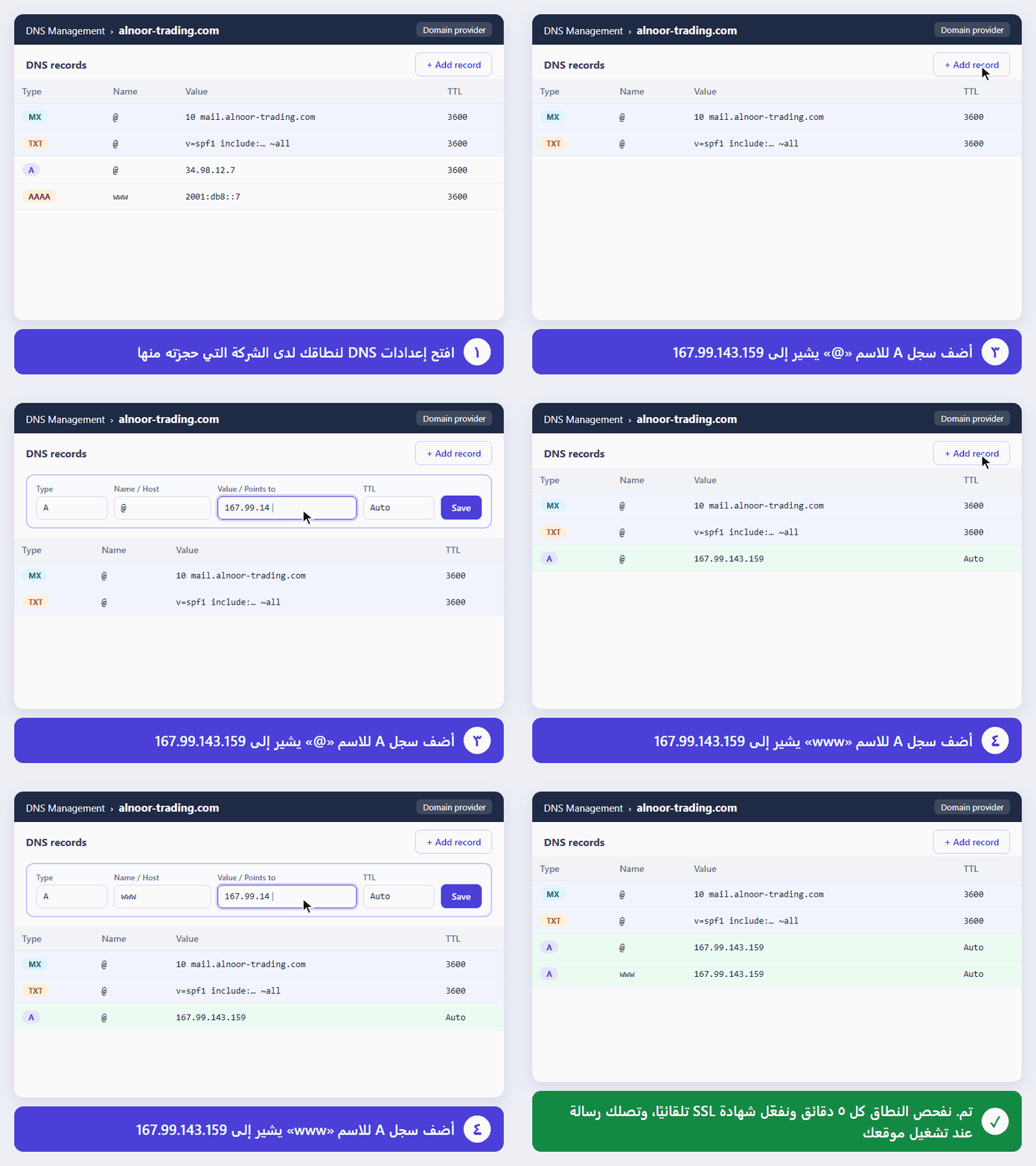
  • 3. أضف سجل A للاسم @ النوع A، والاسم @، والقيمة 167.99.143.159، ومدة TTL تلقائية أو 3600.
  • 4. أضف سجل A للاسم www النوع A، والاسم www، والقيمة نفسها 167.99.143.159.
  • 5. اترك سجلات البريد لا تحذف سجلات MX و TXT؛ فهي خاصة ببريد شركتك.
  • 6. انتظر التفعيل نفحص النطاق كل 5 دقائق، ونصدر شهادة SSL ونشغّل الموقع تلقائيًا، وتصلك رسالة «موقعك يعمل الآن».
خطوة بخطوة: حذف السجلات القديمة ثم إضافة سجلّي A للاسمين @ و www.

إن كنت تستخدم Cloudflare

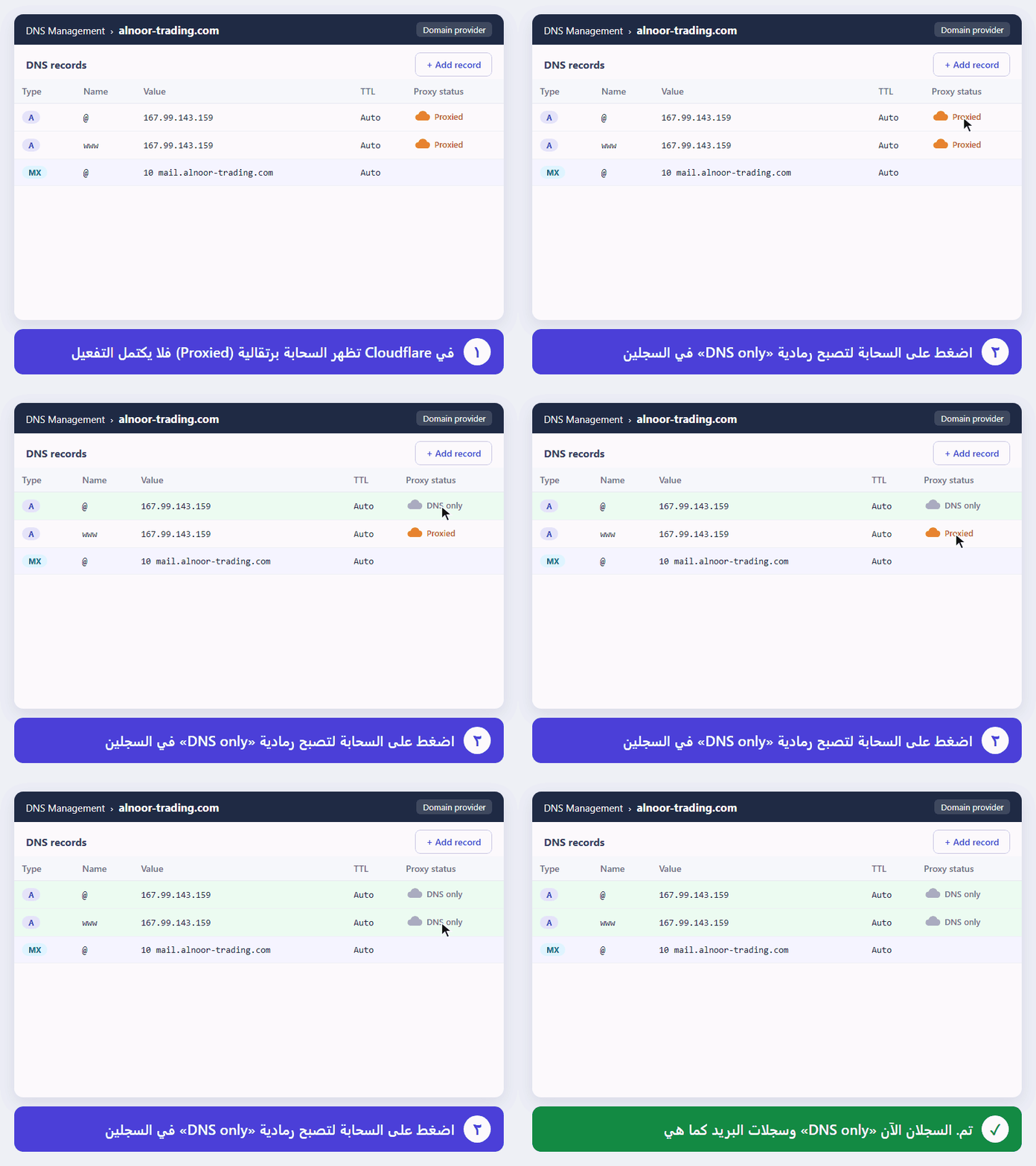
اجعل سجلّي الموقع «DNS only» (السحابة الرمادية) وليس «Proxied»، وإلا لا يكتمل التفعيل.

أهم الأقسام
  • لماذا؟ في وضع «Proxied» لا يصل الطلب إلى خوادمنا مباشرة، فلا نستطيع التحقق من النطاق ولا إصدار شهادة SSL.
  • ماذا تفعل؟ في صفحة DNS اضغط على السحابة في سجلّي @ و www لتصبح رمادية «DNS only» ثم احفظ.
  • وسجلات البريد؟ سجلات MX و TXT لا تحتاج إلى أي تغيير.
اضغط على السحابة البرتقالية في كل سجل لتصبح رمادية «DNS only».

ربط بريد شركتك بنطاقك

لمشتركي استضافة البريد: يضيف مدير النظام النطاق من «بريد Intagya ‹ الاستضافة»، ثم تنشر خمسة سجلات لدى مزوّد النطاق، فتعمل عناوين مثل name@company.com داخل النظام.

أهم الأقسام
  • 1. أضف النطاق في النظام من «بريد Intagya ‹ الاستضافة» اضغط «إضافة نطاق»، واكتب نطاقك واحفظه، ثم اضغط «إعداد النطاق»؛ تصبح الحالة «بانتظار DNS» وتظهر السجلات بقيمها.
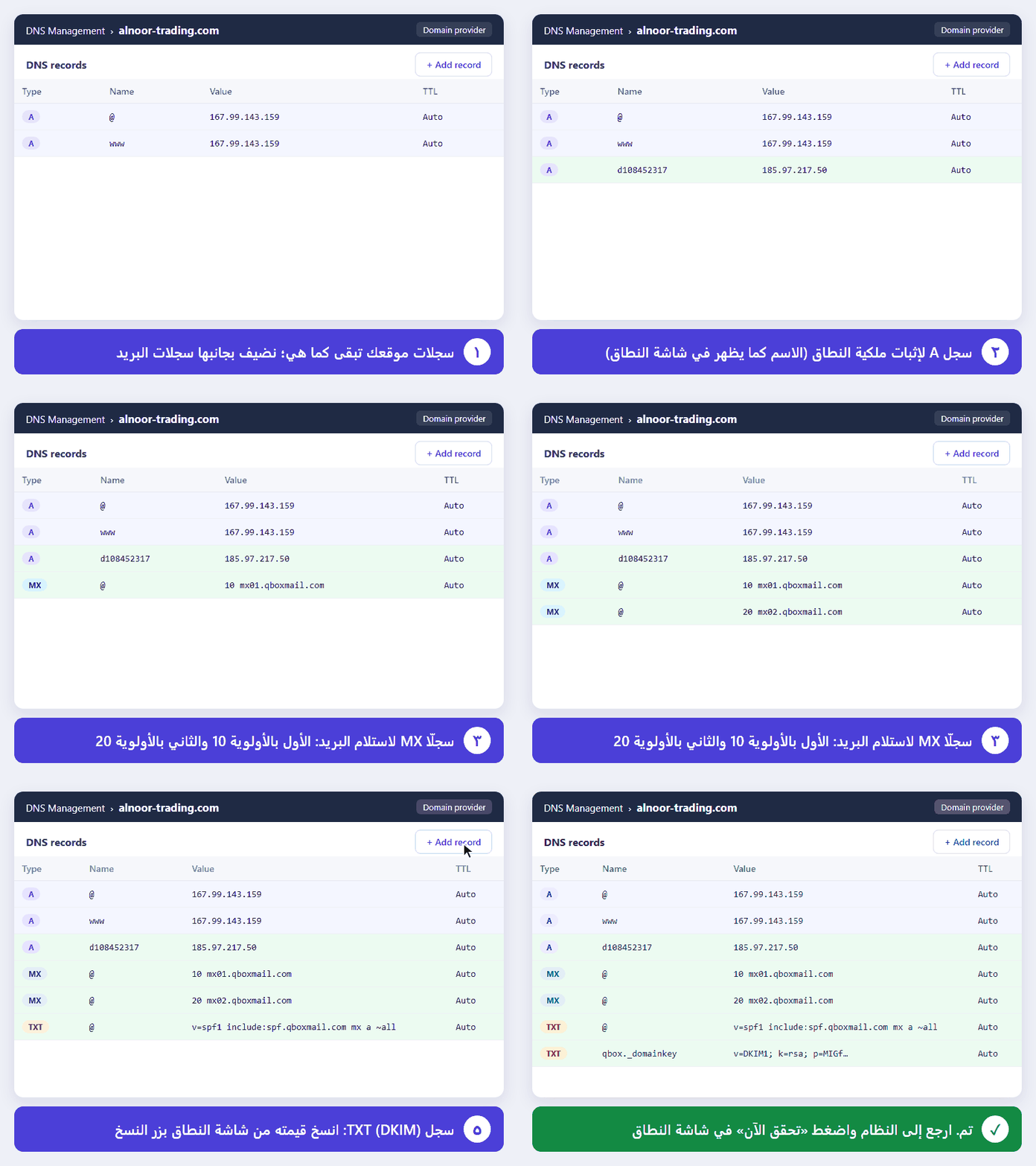
  • 2. سجل A لإثبات الملكية الاسم d ثم رمز نطاقك كما يظهر في شاشة النطاق (مثل d108452317)، والقيمة 185.97.217.50.
  • 3. سجلّا MX سجلّان على اسم النطاق نفسه (@): الأول 10 mx01.qboxmail.com والثاني 20 mx02.qboxmail.com (الرقم هو الأولوية). احذف أي سجل MX قديم، وإن كان بريدك اليوم لدى مزوّد آخر فاجعل ذلك آخر خطوة بعد تجهيز الصناديق.
  • 4. سجل TXT للـ SPF على @ بالقيمة v=spf1 include:spf.qboxmail.com mx a ~all. للنطاق سجل SPF واحد فقط؛ إن كان لديك سجل فأضف include:spf.qboxmail.com داخله بدل إنشاء سجل ثانٍ.
  • 5. سجل TXT للـ DKIM الاسم qbox._domainkey، والقيمة الطويلة تظهر في شاشة النطاق بعد إثبات الملكية؛ انسخها كما هي.
  • انسخ ولا تكتب بجانب كل سجل في شاشة النطاق زر نسخ؛ استخدمه بدل كتابة القيم بيدك لتتجنب الأخطاء.
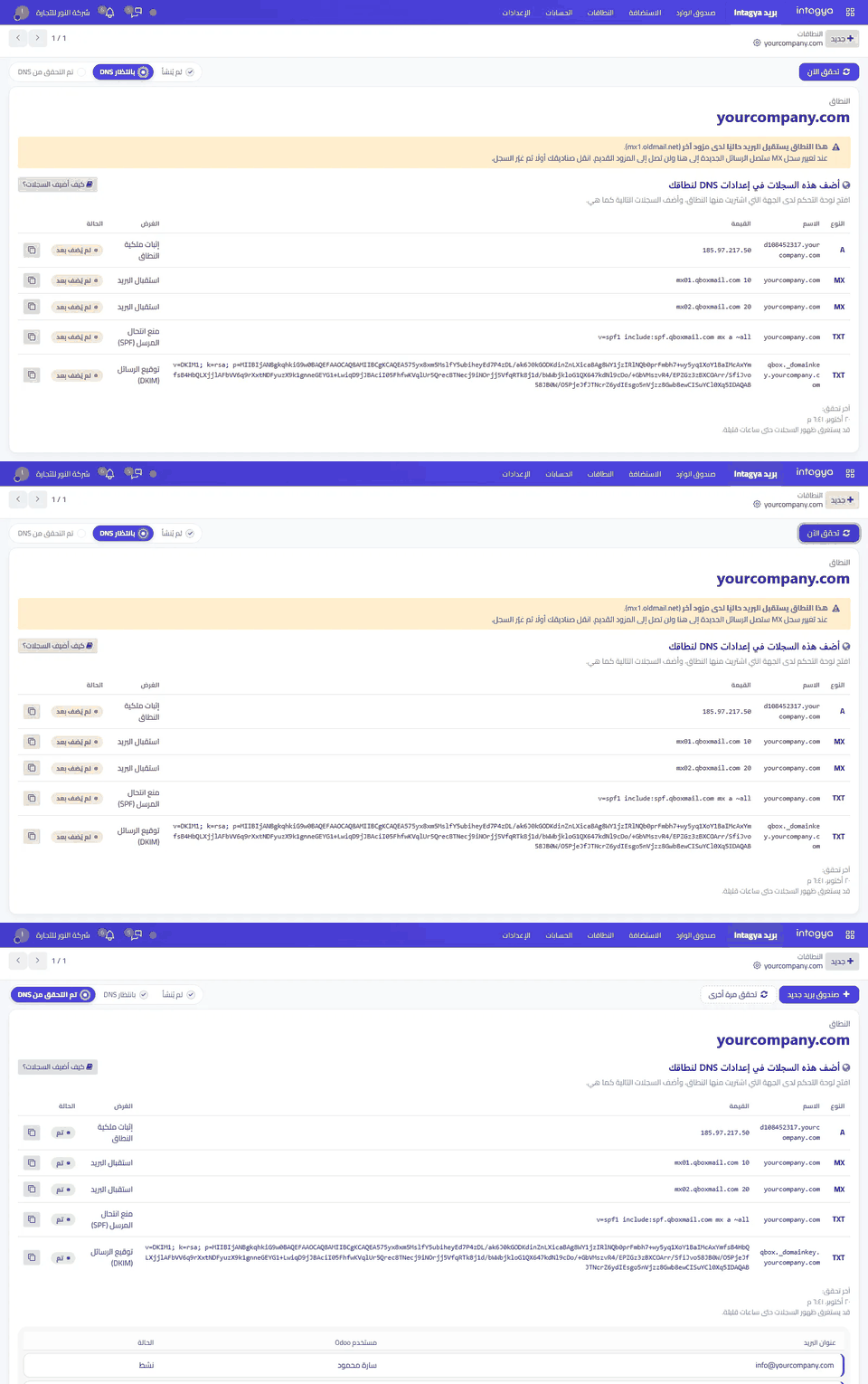
إضافة سجلات البريد الخمسة لدى مزوّد النطاق، كما تظهر في شاشة النطاق.

التحقق وحل المشكلات

كيف تعرف أن الربط اكتمل، وما الذي تفعله إن تأخر التفعيل.

أهم الأقسام
  • البريد اضغط «تحقق الآن» في شاشة النطاق؛ يظهر بجانب كل سجل «تم» أو «لم يُضف بعد». بعد إثبات الملكية تصبح الحالة «تم التحقق من DNS» وتنشئ الصناديق.
  • الموقع تصلك رسالة «موقعك يعمل الآن» ويفتح موقعك على نطاقك بقفل الأمان.
  • لم يُكتشف بعد انتظر قليلًا ثم أعد الفحص؛ قد يستغرق انتشار التغييرات حتى 48 ساعة.
  • اسم السجل أغلب المزوّدين يضيفون النطاق تلقائيًا: اكتب @ أو www أو d108452317 أو qbox._domainkey فقط، لا الاسم كاملًا.
  • الموقع لا يعمل تأكد من عدم وجود سجل A أو AAAA آخر على @ أو www، ومن أن Cloudflare على «DNS only».
  • ما زلت تحتاج مساعدة؟ راسل دعم Intagya ERP من داخل النظام وأرفق صورة من صفحة DNS لديك.
في شاشة النطاق اضغط «تحقق الآن»: تتحول حالة كل سجل إلى «تم» وحالة النطاق إلى «تم التحقق من DNS».

ثالث عشر: تطبيق Intagya على الموبايل

شركتك في جيبك: المحادثات والاجتماعات والبريد، وخدمات الموظف، وأعمال قسمك، في تطبيق واحد بالعربية. يظهر لكل مستخدم ما يخصه فقط حسب صلاحياته في النظام.

التثبيت وتسجيل الدخول

حمّل التطبيق من intagya.pro/app/download، واكتب رابط نظامك فقط ثم بريدك وكلمة مرورك. يتذكرك التطبيق، ويتبع لغتك في النظام (العربية أو الإنجليزية).

الشاشة الرئيسية

ثلاثة أقسام: «الشخصي» للمحادثات والبريد، و«الموارد البشرية» لخدمات الموظف، و«أعمال القسم» لما تسمح لك به صلاحياتك.

أهم الأقسام
  • الشخصي المحادثات (برقم غير المقروء ونقطة خضراء عند وجود مكالمة جارية) والبريد.
  • الموارد البشرية الحضور والإجازات والرواتب والمصروفات والتقويم.
  • أعمال القسم المهام والفرص البيعية وعروض الأسعار والفواتير والمشتريات والمبيعات الخارجية والتشخيص، حسب صلاحياتك.

المحادثات والمجموعات

محادثات خاصة ومحادثات بين عدة أشخاص ومجموعات الفريق، تصل فيها الرسائل فورًا، مع المرفقات والصور، و«يكتب...»، وعلامة القراءة.

أهم الأقسام
  • المحادثات محادثاتك الخاصة ومحادثات عدة أشخاص، مع البحث و«غير المقروءة»، وزر + لمحادثة جديدة.
  • المجموعات «مجموعاتي» و«اكتشف المجموعات» للانضمام إلى مجموعة، وزر + لإنشاء مجموعة.
  • داخل المحادثة الرسائل فورًا، والصور والملفات، و«يكتب...»، وعلامة ✓✓ حين يقرأ الآخرون رسالتك.

المكالمات والاجتماعات

مكالمات صوت وفيديو واجتماع جديد بضغطة، ورنين بشاشة كاملة للمكالمة الواردة، ونافذة عائمة تبقى فوق أي شاشة. من على التطبيق يتكلم مع من على المتصفح في نفس المكالمة.

أهم الأقسام
  • اجتماع جديد زر «اجتماع جديد» تحت البحث: اختر من تدعوه وابدأ اجتماع فيديو فورًا، فيرنّ هاتف كل مدعو.
  • مكالمة واردة شاشة كاملة فيها «رد» و«رفض»، حتى والهاتف مقفل.
  • النافذة العائمة صغّر المكالمة لتبقى عائمة فوق أي شاشة في التطبيق، أو فوق التطبيقات الأخرى حين تخرج منه.
  • السماعة الخارجية زر في أعلى المكالمة للتبديل بين السماعة الخارجية وسماعة الأذن.
  • بين أي شبكتين تعمل المكالمة بين موبايل على بيانات الهاتف وجهاز على الواي فاي، عبر خادم Intagya الوسيط.

الإشعارات بصوت

إشعار بصوت Intagya لكل رسالة في محادثاتك، ونغمة رنين للمكالمات، وتنبيهات المهام والأنشطة والمواعيد. لا يصلك إشعار عن محادثة مفتوحة أمامك.

أهم الأقسام
  • صوتان مختلفان صوت Intagya قصير للرسائل، ونغمة رنين للمكالمات.
  • الضغط على الإشعار يفتح المحادثة أو المهمة أو الفرصة أو الموعد نفسه.
  • بدون صوت أوقف صوت الرسائل من «حسابي» إن أردت، وتبقى الإشعارات تصلك.

البريد

صندوق بريدك داخل التطبيق: الوارد والمجلدات والقراءة والرد والإرسال، لمن لديه صندوق بريد مفعّل.

الحضور والانصراف

سجّل حضورك وانصرافك بسحبة واحدة، من مواقع العمل المسموح بها فقط إن حددها المسؤول، مع ساعات اليوم وإجمالي الشهر، وانصراف تلقائي إن نسيت.

الإجازات

اطلب إجازة واختر نوعها وأيامها، وشاهد رصيدك قبل الإرسال وبعده، وتابع حالة طلباتك.

الرواتب

قسائم رواتبك بإجمالي الراتب وصافيه وبنود كل قسيمة.

المصروفات

سجّل مصروفًا وأرفق صورة الإيصال من الكاميرا أو المعرض، وتابع اعتماده وصرفه.

التقويم

مواعيدك وتذكيراتك متزامنة مع تقويم النظام: أضف موعدًا أو عدّله، واختر وقت التذكير.

المبيعات الخارجية

لمندوب المبيعات: مخزون السيارة، والعملاء، والزيارات، والبيع وإصدار الفاتورة والتحصيل في مكان العميل، مع ملخص اليوم.

مهامي

أنشئ مهمة وعدّلها وانقلها بين المراحل وأنهِها، مع المواعيد النهائية والتعليقات والأنشطة.

الفرص البيعية

مسار الفرص بمراحله: فرصة جديدة، وتعديل، ونقل بين المراحل، وفوز أو خسارة، مع التعليقات والأنشطة.

عروض الأسعار والفواتير والمشتريات

أنشئ عرض سعر أو أمر شراء بسطوره، وراجع الفواتير، وأكّد المستند أو رحّله من الموبايل.

التشخيص

للمدير: أماكن التعطّل في الشركة وخطوات حلها، كما في تبويب التشخيص في اللوحة الذكية.

حسابي

غيّر صورتك واسمك وبريدك وكلمة مرورك ولغة التطبيق، وشغّل صوت الإشعارات أو أوقفه، وسجّل الخروج.

أهم الأقسام
  • الصورة والاسم والبريد تتغير في النظام كله، وفي ملف الموظف أيضًا.
  • كلمة المرور أدخل الحالية ثم الجديدة (8 أحرف على الأقل)، ويبقى التطبيق مسجّل الدخول.
  • اللغة العربية أو الإنجليزية، للتطبيق ولحسابك في النظام.

رابع عشر: الذكاء الاصطناعي (intagya AI)

إضافة مدفوعة تعمل داخل النظام بالعربية: تسأل عن أرقام شركتك فتأتيك إجابة واضحة، وتطلب منها عملًا فتجهّزه لك، مثل فاتورة مسودة أو متابعة على فرصة بيع. كل شيء بصلاحياتك أنت، ولا يُرحَّل ولا يُرسَل شيء دون موافقتك.

المساعد في الشاشة الرئيسية

مربع تحت التحية وقبل التطبيقات: اكتب طلبك بالعربية واضغط إرسال، فتُفتح المحادثة على اليمين. وزر «المساعد» في الشريط العلوي يفتح المحادثة نفسها من أي شاشة.

أهم الأقسام
  • اكتب ثم أرسل زر الإرسال أو Enter. للسطر الجديد استخدم Shift مع Enter.
  • اقتراحات سريعة «أنشئ فاتورة» و«سجّل مكالمة» يكتبان بداية الطلب لتكمله، و«مبيعات اليوم» و«أنشطتي اليوم» أسئلة جاهزة تُرسل فورًا حسب صلاحياتك.
  • محادثة واحدة في كل النظام تفتح الفاتورة أو الفرصة وتبقى المحادثة بجانبها، وتفسح لها الصفحة مكانًا على الشاشات الواسعة.
  • من يراه مساحة العمل التي تستطيع السؤال الآن: تجربة سارية أو باقة مدفوعة أو مفتاح خاص مربوط. بعد انتهاء الاشتراك يختفي المربع والزر.

فاتورة مسودة بطلب مكتوب

اكتب اسم العميل والصنف والكمية والسعر، فينشئ المساعد فاتورة عميل في حالة مسودة ويعرضها في بطاقة فيها الضريبة والإجمالي، مع زر «فتح المسودة». لا يرحّلها ولا يرسلها.

أهم الأقسام
  • مثال «أنشئ فاتورة لشركة الأفق: 3 ساعات استشارة بسعر 500 للساعة».
  • السعر إن لم تذكر سعرًا يُؤخذ سعر البيع من بطاقة الصنف، والضريبة من إعداد الصنف.
  • بند دون صنف تستطيع كتابة البند وصفًا بسعر صريح، مثل «تركيب النظام بسعر 2000».
  • حين يتشابه اسمان إن وجد أكثر من عميل أو صنف بالاسم نفسه يعرض الأسماء ويسألك، ولا ينشئ شيئًا.
  • ما لا يفعله لا يرحّل الفاتورة ولا يرسلها ولا يسجّل دفعة، ولا ينشئ عميلًا أو صنفًا جديدًا. الحد 20 بندًا في الطلب.

تسجيل مكالمة وجدولة متابعة

احكِ ما حدث مع العميل، فيجهّز ملاحظة على الفرصة ونشاطًا بالتاريخ الذي ذكرته. لا يُحفظ شيء حتى تضغط «تأكيد».

أهم الأقسام
  • مثال «اتصلت بفرصة شركة الأفق، طلبوا عرض سعر لـ 20 مستخدمًا. سجّل ذلك وحدد متابعة يوم الخميس».
  • النشاط والتاريخ مكالمة أو اجتماع أو بريد أو مهمة، بتاريخ تكتبه كما تقوله: «الخميس» أو «بعد أسبوع». المسؤول أنت.
  • تأكيد تُكتب الملاحظة في سجل الفرصة ويُجدول النشاط، ويظهر زر «فتح الفرصة». لا يؤكده إلا من طلبه.
  • تعديل يُلغى الاقتراح ويعود نص طلبك إلى مربع الكتابة لتصححه.

أسئلة عن أرقام الشركة

المبيعات، وأكثر الأصناف مبيعًا، والمستحقات والمتأخرون في الدفع، والمخزون، والفرص، والمشاريع، والفريق، والتشخيص، وعملك أنت. الإجابة من بيانات النظام فقط، دون تقدير أو اختراع أرقام.

تحليل تقارير لوحة التحكم

زر «حلّل» على بطاقات «نظرة الشركة» وعلى «التشخيص» وعلى كل قسم فيه: يقرأ التقرير ويقول لك أهم ثلاثة أشياء، وأين المشكلة، وماذا تفعل هذا الأسبوع.

تحليل فرصة بيع

في شاشة الفرصة زر intagya AI بجانب «الاحتمالية»: فرصة الفوز، وما يساعد وما يعيق، والخطوات التالية.

الباقات والرصيد

كل سؤال أو طلب يُحسب سؤالًا من رصيد الشهر، ويظهر الباقي في أعلى المحادثة. «تأكيد» و«تعديل» لا يُحسبان، والرد الذي يفشل لا يُحسب. عند نفاد الرصيد تشتري أسئلة إضافية أو ترتقي إلى باقة أكبر.

ربط مفتاحك الخاص (API)

مع باقة «مفتاحك الخاص» يعمل intagya AI بمفتاحك من OpenAI أو Anthropic، دون حد للأسئلة، ويحاسبك مزوّدك على الاستهلاك. الباقة بـ 3 دولارات شهريًا أو 30 دولارًا سنويًا.

أهم الأقسام
  • من يقوم بالإعداد؟ مدير النظام فقط، بعد الاشتراك في الباقة. يرى باقي المستخدمين رسالة تطلب الرجوع إليه حتى يُربط المفتاح.
  • أنشئ المفتاح لدى المزوّد OpenAI: صفحة «API keys» في platform.openai.com ثم «Create new secret key». Anthropic: صفحة «API keys» في console.anthropic.com ثم «Create Key». انسخه فور ظهوره، ويلزم رصيد في حسابك لدى المزوّد.
  • افتح شاشة الربط من «لوحة التحكم» اضغط زر «intagya AI» في الأعلى، فتظهر لوحة «اربط مفتاحك الخاص». زر «المساعد» ومربع الرئيسية يظهران بعد ربط المفتاح.
  • اختر المزوّد والصق المفتاح ثم «تحقّق واعرض النماذج»، واختر نموذجًا واضغط «حفظ». يُحفظ المفتاح مشفّرًا في قاعدة بيانات شركتك فقط، ولا يظهر منه إلا آخر 4 أحرف.
  • بعد الربط تظهر شارة «مفتاحك الخاص» دون عدّاد. لتغيير المفتاح أو النموذج اضغط الترس، و«إلغاء الربط» يحذف المفتاح.
  • رسائل الخطأ «رفض المزوّد هذا المفتاح»: أنشئ مفتاحًا جديدًا. «انتهى رصيدك لدى المزوّد»: اشحن رصيدك. «هذا النموذج غير متاح لمفتاحك»: اختر نموذجًا آخر. «تعذّر على مزوّدك الرد الآن»: حاول بعد دقيقة.

الصلاحيات والخصوصية

يعمل المساعد بصلاحيات الموظف نفسه، ويظهر فقط في مساحة العمل التي فيها اشتراك فعّال. أسئلة الأرقام ترسل أرقامًا مجمّعة فقط، والطلبات التنفيذية ترسل نص طلبك مع أسماء العملاء والأصناف المطابقة.

إعداد الخدمات وتفعيلها

خطوات مصوّرة لتفعيل الخدمات التي تحتاج إعدادًا من العميل: النسخ الاحتياطي، وبريد الشركة، والنطاق الخاص، وWhatsApp ومنصات التواصل الاجتماعي، والفاتورة الإلكترونية.

النسخ الاحتياطي اليومي إلى Google Drive

احفظ نسخة يومية من بيانات شركتك (قاعدة البيانات والملفات المرفقة) على حساب Google Drive الخاص بك، تلقائيًا. الإعداد بنقرات قليلة دون تثبيت أي برنامج، ولا يرى النظام إلا الملفات التي ينشئها في مجلد «intagya-backup».

  1. من يقوم بالإعداد؟ مدير النظام فقط. افتح من قائمة «الإعدادات» عنصر «النسخ الاحتياطي على Google Drive».
  2. ابدأ التجربة أو اشترك اضغط «تجربة مجانية» للبدء فورًا، أو «اشترك» وادفع لتفعيل الخدمة.
  3. اربط حساب Google Drive اضغط «ربط Google Drive»؛ تُفتح صفحة Google في تبويب جديد، اختر حسابك واسمح بالوصول. ثم ارجع إلى النظام واضغط «تحديث».
    اربط حساب Google Drive
  4. اضبط الموعد حدّد «وقت النسخة اليومي» و«المنطقة الزمنية» و«مدة الحفظ بالأيام»، ثم اضغط «حفظ الموعد».
  5. تأكّد من النتيجة اضغط «نسخة احتياطية الآن» لإنشاء نسخة فورية، وتابع كل النسخ وحالتها في تبويب «آخر النسخ الاحتياطية».

استضافة بريد شركتك على نطاقك

اشترك في استضافة البريد من داخل النظام، وأنشئ لموظفيك عناوين مثل sales@yourcompany.com، أو اربط بريدك الحالي مجانًا. كل الخطوات من شاشة واحدة يفتحها مدير النظام: «بريد Intagya ‹ الاستضافة». بعدها يستخدم كل موظف بريده من «صندوق الوارد» (انظر قسم «البريد الإلكتروني»).

  1. 1. اختر الباقة وعدد الصناديق افتح «بريد Intagya ‹ الاستضافة» واختر الباقة: «أساسي» بمساحة 8 جيجابايت أو «أعمال» بمساحة 25 جيجابايت، وسعر كل باقة ظاهر على الشاشة. من 15 صندوقًا فأكثر ينخفض سعر صندوق 25 جيجابايت تلقائيًا. حدّد عدد الصناديق واختر «شهري» أو «سنوي» (السنة بسعر 10 أشهر)، فيظهر الإجمالي فورًا.
    1. اختر الباقة وعدد الصناديق
  2. 2. اشترك وادفع اضغط «اشترك وادفع» فتفتح صفحة الدفع في نافذة جديدة. بعد الدفع ارجع إلى الشاشة واضغط «تحديث»، فتظهر رسالة «استضافة البريد مفعّلة» ومعها عدد الصناديق وموعد التجديد القادم.
  3. 3. أضف نطاق شركتك اضغط «إضافة نطاق»، واكتب نطاقك (مثل yourcompany.com) واحفظه، ثم اضغط «إعداد النطاق» فتظهر السجلات التي تضيفها لدى مزوّد النطاق.
    3. أضف نطاق شركتك
  4. 4. انشر سجلات DNS تعرض شاشة النطاق خمسة سجلات بقيمها الكاملة: سجل A لإثبات الملكية، وسجلّي MX لاستلام البريد، وسجل SPF، وسجل DKIM. قيمة DKIM تظهر بعد إثبات ملكية النطاق، فابدأ بسجل A ثم اضغط «تحقق الآن». انسخ كل قيمة بزر النسخ بجانبها، وأضفها كما هي في إعدادات DNS لدى الجهة التي حجزت منها النطاق (الجدول أدناه، والشرح المصوّر في قسم «ربط النطاق»).
    4. انشر سجلات DNS
  5. 5. اضغط «تحقق الآن» بعد إضافة السجلات ارجع إلى شاشة النطاق واضغط «تحقق الآن». تظهر بجانب كل سجل حالته: «تم» أو «لم يُضف بعد». تصبح حالة النطاق «تم التحقق من DNS» بمجرد إثبات ملكيته (سجل A)، فتستطيع إنشاء الصناديق؛ أكمل بقية السجلات ليصل بريدك ويُرسَل بأمان. قد يستغرق ظهور السجلات بضع ساعات، وأحيانًا حتى 48 ساعة.
  6. إن كان بريدك اليوم لدى مزوّد آخر يظهر في شاشة النطاق تنبيه أصفر إذا كان النطاق يستقبل بريده حاليًا لدى جهة أخرى. يمكنك إنشاء الصناديق بعد إثبات الملكية وقبل تغيير MX. عند تغيير سجلّي MX تصل الرسائل الجديدة إلى هنا ولا تصل إلى المزوّد القديم؛ لذلك أنشئ الصناديق وانقل رسائلك المهمة أولًا، ثم غيّر سجلّي MX في آخر خطوة.
  7. 6. أنشئ صندوقًا لكل موظف اضغط «صندوق بريد جديد» واختر «مستضاف على نطاقك». اكتب بداية العنوان (مثل sales) واختر النطاق، ثم اختر المستخدم الذي سيستخدم الصندوق، واكتب كلمة مرور أو اضغط «توليد»، ثم «إنشاء». يظهر أسفل النافذة كم صندوقًا تستخدم من اشتراكك؛ وإذا اكتمل العدد يظهر زر «زد عدد الصناديق».
    6. أنشئ صندوقًا لكل موظف
  8. 7. اربط بريدًا موجودًا مجانًا لديك بريد على Gmail أو Outlook أو غيرهما؟ اضغط «صندوق بريد جديد» (أو «ربط بريد موجود» قبل الاشتراك) واختر «ربط بريد موجود (مجاني)». اكتب العنوان و«كلمة مرور التطبيق» واختر المستخدم ثم «إنشاء». نكتشف إعدادات الخادم تلقائيًا، وإن لم نجدها تظهر خانات الخادم لتكتبها كما يعرضها مزوّد بريدك. كلمة مرور التطبيق تنشئها من إعدادات الأمان في حساب بريدك (في Gmail: حساب Google ‹ الأمان ‹ كلمات مرور التطبيقات، بعد تفعيل التحقق بخطوتين). الربط مجاني ولا حد لعدد الحسابات، ولا يُحسب من الصناديق المدفوعة.
    7. اربط بريدًا موجودًا مجانًا
  9. تابع صناديقك من شاشة واحدة تعرض شاشة «الاستضافة» عدد الصناديق المستخدمة من اشتراكك، وحالة الاشتراك وموعد التجديد القادم ومبلغه، والنطاقات وحالتها، وكل الصناديق بنوعها: «مستضاف» أو «مربوط (مجاني)». يجد كل موظف صندوقه في «صندوق الوارد» بحسابه في النظام.
    تابع صناديقك من شاشة واحدة
  10. 8. غيّر عدد الصناديق أو الباقة اضغط «تغيير عدد الصناديق». عند زيادة العدد أو الانتقال إلى باقة أكبر تدفع الفرق فقط عن الأيام المتبقية من الفترة الحالية («ادفع الفرق»). عند تقليل العدد اضغط «حفظ للتجديد القادم»: يُطبَّق العدد الجديد من التجديد التالي، فاحذف الصناديق الزائدة قبل موعده.
    8. غيّر عدد الصناديق أو الباقة
  11. 9. التجديد، وماذا يحدث إن لم يُدفع قبل نهاية الفترة بخمسة أيام تصدر فاتورة التجديد، وتظهر في الشاشة رسالة بالمبلغ وزر «ادفع الآن». إذا انتهت الفترة دون دفع تتوقف استضافة البريد وتتوقف الصناديق المستضافة، وتظهر رسالة بتاريخ الحذف وزر «ادفع التجديد». بعد 7 أيام من التوقف تُحذف الصناديق ورسائلها نهائيًا ما لم يُدفع التجديد. إذا دفعت قبل ذلك تعود الصناديق إلى العمل تلقائيًا. الصناديق المربوطة المجانية لا تتأثر.
    9. التجديد، وماذا يحدث إن لم يُدفع

سجلات DNS المطلوبة لنطاق البريد

النوعالاسمالقيمةالغرض
A d108452317.yourcompany.com 185.97.217.50 إثبات ملكية النطاق (الرقم يختلف لكل نطاق)
MX yourcompany.com 10 mx01.qboxmail.com استقبال البريد (الخادم الأول)
MX yourcompany.com 20 mx02.qboxmail.com استقبال البريد (الخادم الاحتياطي)
TXT (SPF) yourcompany.com v=spf1 include:spf.qboxmail.com mx a ~all حماية المرسل من الانتحال
TXT (DKIM) qbox._domainkey.yourcompany.com v=DKIM1; k=rsa; p=… توقيع الرسائل الصادرة (انسخ القيمة من شاشة النطاق)

القيم أعلاه واحدة لكل النطاقات، ما عدا اسم سجل الملكية وقيمة DKIM فهما يختلفان لكل نطاق ويظهران في شاشة النطاق مع زر النسخ. للنطاق سجل SPF واحد فقط؛ إن كان لديك سجل فأضف include:spf.qboxmail.com داخله بدل إنشاء سجل ثانٍ.

ربط موقعك بنطاقك الخاص

اعرض موقع شركتك على نطاقك الخاص (مثل company.com). تضيف سجلّين فقط لدى مزوّد النطاق، ثم يصدر النظام شهادة الأمان (SSL) تلقائيًا ويصبح الموقع على نطاقك مباشرةً.

  1. أبلغنا بنطاقك أرسل النطاق الذي تريده إلى فريق Intagya ليُسجَّل لمساحة عملك، وسنزوّدك بعنوان (IP) المنصّة المطلوب.
  2. أضف سجلّي A لدى مزوّد النطاق أضف (أو عدّل) سجلّين من نوع A يشيران إلى العنوان الذي زوّدناك به: الأول للاسم «@» والثاني للاسم «www». اجعل مدة TTL تلقائية أو 3600.
  3. نظّف السجلات القديمة احذف أي سجل A أو AAAA قديم على «@» أو «www» (مثل استضافة سابقة). اترك سجلات البريد (MX و TXT) كما هي. وإن كنت تستخدم Cloudflare فاجعل السجلّين «DNS only».
  4. انتظر التفعيل خلال وقت قصير يتحقق النظام من السجلات، ويصدر شهادة الأمان (SSL)، فيصبح موقعك على نطاقك الخاص مباشرةً باتصال آمن.

ربط رقم WhatsApp Business بمنصة التسويق

لإرسال رسائل WhatsApp واستقبالها من داخل النظام تحتاج إلى تطبيق على منصة Meta للمطورين مرتبط بحساب WhatsApp Business، ورقم هاتف غير مستخدم في تطبيق WhatsApp على الجوال. الخطوات الأولى على موقع Meta، والباقي داخل النظام.

  1. على Meta: أنشئ التطبيق ادخل developers.facebook.com بحساب شركتك، ثم «My Apps ‹ Create App» واختر نوع التطبيق «Business» واربطه بحساب Meta Business الخاص بشركتك. من لوحة التطبيق أضف منتج «WhatsApp».
  2. على Meta: أضف الرقم وانسخ المعرّفات من «WhatsApp ‹ API Setup» أضف رقم هاتف شركتك وأكّده برمز التحقق. انسخ من الصفحة نفسها «Phone number ID» و«WhatsApp Business Account ID». ومن «App settings ‹ Basic» انسخ «App ID» و«App Secret».
  3. على Meta: أنشئ رمز وصول دائم الرمز المؤقت في صفحة API Setup ينتهي خلال 24 ساعة. من business.facebook.com ‹ «Business settings ‹ Users ‹ System users» أنشئ مستخدم نظام بدور Admin، وأسند إليه التطبيق وحساب WhatsApp، ثم «Generate new token» مع الصلاحيتين whatsapp_business_messaging و whatsapp_business_management، وانسخ الرمز.
  4. في النظام: أضف حساب WhatsApp من «منصة التسويق ‹ الإعدادات ‹ حسابات WhatsApp» اضغط «جديد»، وأدخل الاسم ومعرّف حساب WhatsApp Business ومعرّف رقم الهاتف ومعرّف التطبيق والمفتاح السري ورمز الوصول، ثم احفظ.
    في النظام: أضف حساب WhatsApp
  5. على Meta: اربط الـ Webhook انسخ «رابط الاستدعاء (Callback URL)» و«رمز التحقق من Webhook» من شاشة الحساب في النظام، والصقهما في تطبيقك على Meta من «WhatsApp ‹ Configuration ‹ Webhook ‹ Edit»، ثم «Verify and save». بعدها اضغط «Manage» واشترك في الحقل «messages» حتى تصل رسائل العملاء إلى النظام.
  6. في النظام: اختبر وزامن اضغط «اختبار الاتصال» للتأكد من صحة البيانات، ثم «مزامنة القوالب» لجلب قوالب الرسائل المعتمدة من Meta. الرسالة الأولى لأي عميل تكون بقالب معتمد، وبعد رده يمكنك الكتابة بحرية لمدة 24 ساعة.

ربط Facebook و Instagram و LinkedIn و X و YouTube

لكل شبكة تطبيق مطوّر تنشئه مرة واحدة على موقعها، تضع فيه رابط الرجوع إلى نظامك، ثم تنسخ مفاتيحه إلى النظام وتربط صفحاتك بضغطة. استبدل yourcompany.intagya.pro في الروابط أدناه بعنوان نظامك كما يظهر في المتصفح.

  1. Facebook و Instagram (Meta) على developers.facebook.com أنشئ تطبيقًا من نوع «Business» وأضف منتج «Facebook Login for Business». في «Settings» أضف إلى «Valid OAuth Redirect URIs» الرابطين: https://yourcompany.intagya.pro/social_marketing/facebook/callback و https://yourcompany.intagya.pro/social_marketing/instagram/callback. يلزم أن يكون حساب Instagram حسابًا تجاريًا مرتبطًا بصفحة Facebook. انسخ App ID و App Secret.
  2. LinkedIn على linkedin.com/developers اضغط «Create app» واربطه بصفحة شركتك. من «Products» أضف «Sign In with LinkedIn using OpenID Connect» و«Share on LinkedIn». في «Auth» أضف إلى «Authorized redirect URLs»: https://yourcompany.intagya.pro/social_marketing/linkedin/callback، وانسخ Client ID و Client Secret.
  3. X على developer.x.com أنشئ مشروعًا وتطبيقًا، ومن «User authentication settings» فعّل OAuth 2.0 بنوع «Web App» وصلاحية «Read and write». ضع في «Callback URI»: https://yourcompany.intagya.pro/social_marketing/twitter/callback، وانسخ Client ID و Client Secret. (النشر على X يحتاج باقة API تسمح بالكتابة.)
  4. YouTube (Google) على console.cloud.google.com أنشئ مشروعًا، وفعّل «YouTube Data API v3»، واضبط «OAuth consent screen». من «Credentials ‹ Create credentials ‹ OAuth client ID» اختر «Web application» وأضف إلى «Authorized redirect URIs»: https://yourcompany.intagya.pro/social_marketing/youtube/callback، وانسخ Client ID و Client Secret.
  5. في النظام: الصق المفاتيح من «الإعدادات ‹ التسويق الاجتماعي» الصق معرّف كل تطبيق ومفتاحه السري في قسم شبكته (Facebook و LinkedIn و X و YouTube)، ثم اضغط «حفظ». ولإشعارات الويب اضغط «إنشاء المفاتيح» في القسم نفسه.
    في النظام: الصق المفاتيح
  6. في النظام: اربط صفحاتك من «منصة التسويق ‹ التواصل الاجتماعي ‹ الحسابات» اضغط «ربط حساب» على بطاقة الشبكة، وسجّل الدخول في نافذة الشبكة ووافق على الصلاحيات. تعود إلى النظام وتظهر صفحاتك تحت «الحسابات»، وتصبح جاهزة للنشر.
    في النظام: اربط صفحاتك

الفاتورة الإلكترونية الحكومية

يرتبط النظام بمنظومات الفوترة الإلكترونية الحكومية. تبقى المنظومة غير مفعّلة حتى تُستكمل بيانات الربط الخاصة بدولتك، ثم تعمل تلقائيًا. اختر دولتك:

مصر: مصلحة الضرائب (ETA)

ما تحتاجه: كود الفرع ومعرّفه، ونوع النشاط، كما هي مسجّلة لدى مصلحة الضرائب المصرية.

  1. من «المحاسبة ‹ التهيئة ‹ دفاتر اليومية» افتح دفتر «المبيعات».
  2. في تبويب «الإعدادات المتقدمة» ‹ قسم «تبادل البيانات إلكترونياً» فعّل «Egyptian Tax Authority».
  3. أكمل قسم «EGYPTIAN ETA SETTINGS»: كود الفرع (Branch)، ومعرّف الفرع، ونوع النشاط (ETA Activity Code).
  4. بمجرد اكتمال البيانات تبدأ الفواتير بالإرسال إلى المنظومة تلقائيًا.
مصر: مصلحة الضرائب (ETA)

السعودية: هيئة الزكاة والضريبة (ZATCA)

ما تحتاجه: إكمال اعتماد دفتر المبيعات لدى هيئة الزكاة والضريبة والجمارك للحصول على شهادة الإنتاج (CSID).

  1. من إعدادات المحاسبة الخاصة بالسعودية، شغّل معالج الاعتماد (Onboarding) لدفتر المبيعات.
  2. أدخل بيانات المنشأة ورمز التسجيل (OTP) من بوابة «فاتورة»، فتصدر شهادة الإنتاج (CSID).
  3. بعد صدور الشهادة تُوقَّع الفواتير وتُرسَل إلى زاتكا تلقائيًا.

الأردن: جو فوترة (JoFotara)

ما تحتاجه: بيانات اعتماد جو فوترة (معرّف العميل وسرّه) على مستوى الشركة.

  1. من «الإعدادات ‹ المحاسبة ‹ الفوترة الإلكترونية» أدخل بيانات اعتماد جو فوترة للشركة.
  2. عند اكتمال البيانات يُختار الإرسال إلى جو فوترة تلقائيًا في نافذة إرسال الفاتورة.

تجربة المستخدم والأمان الفني في Intagya ERP

  1. سهولة الاستخدام والتعريب

    واجهة بديهية مصممة لتقليل عدد النقرات، مدعومة باللغة العربية الفصحى والمصطلحات الإدارية الصحيحة.

  2. الأمان الصارم وصلاحيات المستخدمين

    نظام صلاحيات دقيق يضمن أن يرى الموظف فقط ما يخص عمله؛ فمثلًا أمين المخزن يرى كميات البضائع، بينما يرى مدير المشتريات الأسعار.

  3. سجل العمليات

    نظام رقابة يسجّل "من فعل ماذا؟ ومتى؟" لكل حركة أو تعديل داخل النظام، لمنع التلاعب وضمان الشفافية التامة.

  4. مرونة البيانات واستيرادها

    يدعم النظام استيراد كافة البيانات السابقة من ملفات Excel بضغطة واحدة، كما يعمل بكفاءة عالية على الحواسب والتابلت والهواتف الذكية لسهولة العمل من أي مكان.

جرّب النظام بنفسك

ابدأ مجانًا