
هل يضيع البيع إذا ضغط الكاشير «تحديث» والإنترنت مقطوع؟
| Intagya ERP
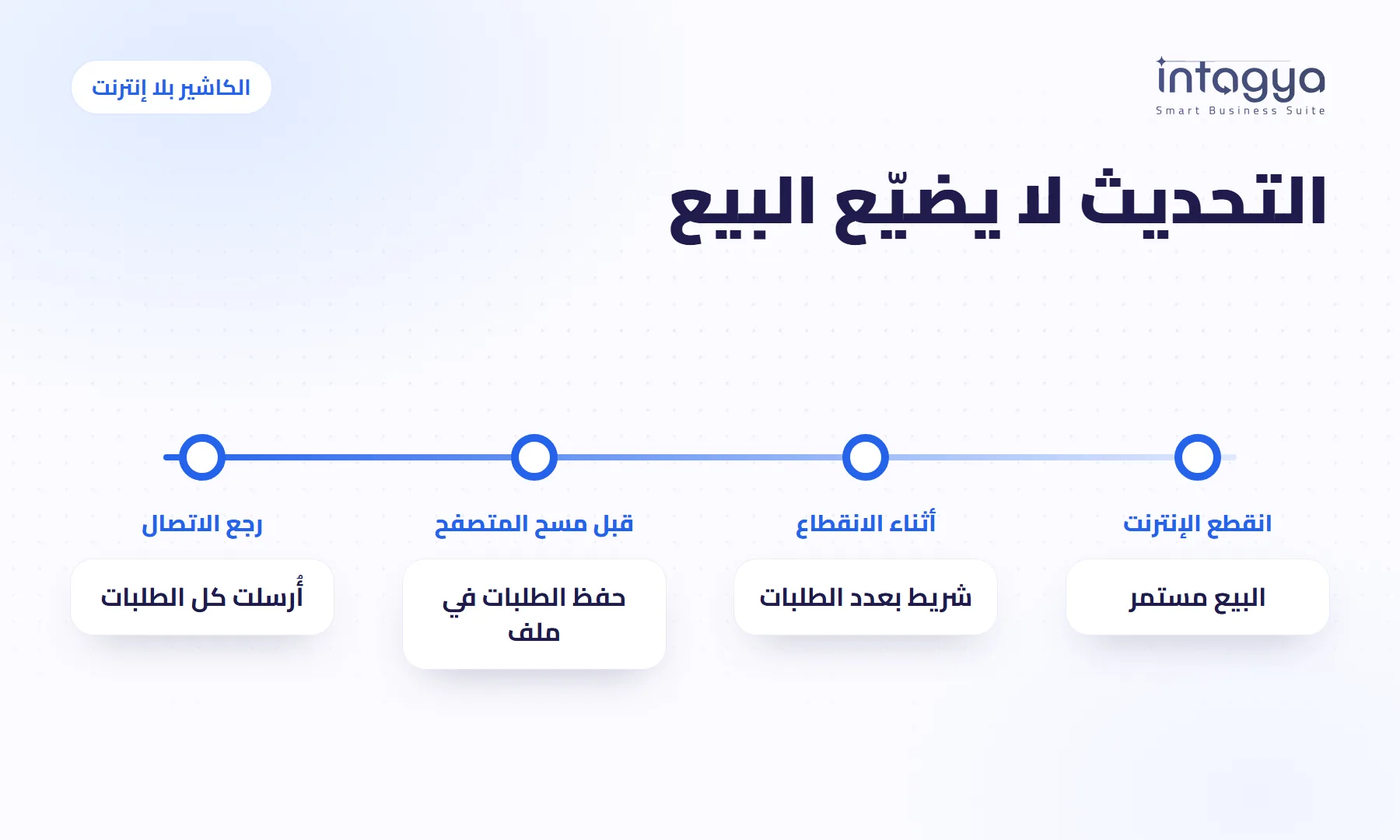
لا يضيع بالتحديث. جرّبنا ذلك: بعنا طلبين والإنترنت مقطوع، ثم أعدنا تحميل الصفحة، بل أغلقنا المتصفح كله وفتحناه، فبقي الطلبان على الجهاز ووصلا وحدهما حين رجع الاتصال. الذي يضيّع البيع فعلًا هو مسح بيانات المتصفح أو تبديل الجهاز قبل الإرسال. لذلك يعرض Intagya ERP للكاشير عدد الطلبات التي لم تُرسل، ويحذّره قبل مغادرة الصفحة، ويحفظها في ملف يُرفع بعد ذلك دون تكرار.
التاسعة مساءً. الطابور يصل إلى الباب، والراوتر قرر أن يأخذ استراحة. الكاشير باع خمسة عشر طلبًا والشاشة تعمل، ثم خطرت له فكرة عبقرية: «لعل الصفحة تحتاج تحديثًا». ضغط الزر، وتوقف قلب صاحب المحل.
هذا المشهد ينتشر على مواقع التواصل كأنه نهاية العالم: الكاشير هو الخطر، والزر الصغير يمحو يومًا كاملًا. القصة مضحكة فعلًا. لكن نصفها غير صحيح.
هل يحذف التحديث طلبات الكاشير التي لم تُرسل؟
لا. ولم نكتفِ بالكلام. على نسخة تجريبية من نقطة البيع قطعنا الإنترنت، وبعنا طلبين ودفعنا نقدًا، ثم أعدنا تحميل الصفحة. فتحت نقطة البيع من جديد بلا إنترنت، والطلبان في مكانهما.
ثم ذهبنا أبعد، وأغلقنا المتصفح كله وفتحناه. النتيجة نفسها. وحين رجع الاتصال وصل الطلبان إلى النظام وحدهما، دون أن يكتبهما أحد مرة أخرى.
السبب بسيط: الطلبات تُحفظ في ذاكرة المتصفح الدائمة على الجهاز، لا في الصفحة المفتوحة. التحديث يعيد رسم الشاشة فقط.
متى يضيع البيع فعلًا؟
حين تختفي ذاكرة المتصفح نفسها قبل أن تصل الطلبات إلى الخادم. وهذا يحدث في حالات واقعية جدًا:
- مسح بيانات المتصفح من الإعدادات، وهي النصيحة التي يكررها الجميع لحل أي مشكلة.
- فتح نقطة البيع من جهاز آخر أو متصفح آخر، والطلبات ما زالت على الجهاز الأول وحده.
- تعطل الجهاز نفسه قبل رجوع الاتصال.
جرّبنا الحالة الأولى أيضًا. مسحنا بيانات المتصفح وطلب مدفوع لم يُرسل بعد، فضاع. هنا لا ينفع أي تصميم ذكي: ما مُسح من الجهاز ولم يصل إلى الخادم ليست له نسخة أخرى.
كيف يعرف الكاشير أن هناك طلبات لم تصل بعد؟
هذه هي المشكلة الحقيقية. ليس الكاشير، بل شاشة لا تقول له شيئًا. الطلب مكتوب عليه «مدفوع»، فيظن أنه وصل.
في Intagya ERP يظهر أعلى شاشة الكاشير، أثناء الانقطاع فقط، شريط هادئ: «بلا إنترنت: 3 طلبات لم تُرسل». حين يرجع الاتصال يتغير إلى «جارٍ إرسال الطلبات»، ثم «أُرسلت كل الطلبات»، ويختفي. والإنترنت يعمل؟ لا يظهر شيء، فلا إزعاج في يوم عادي.
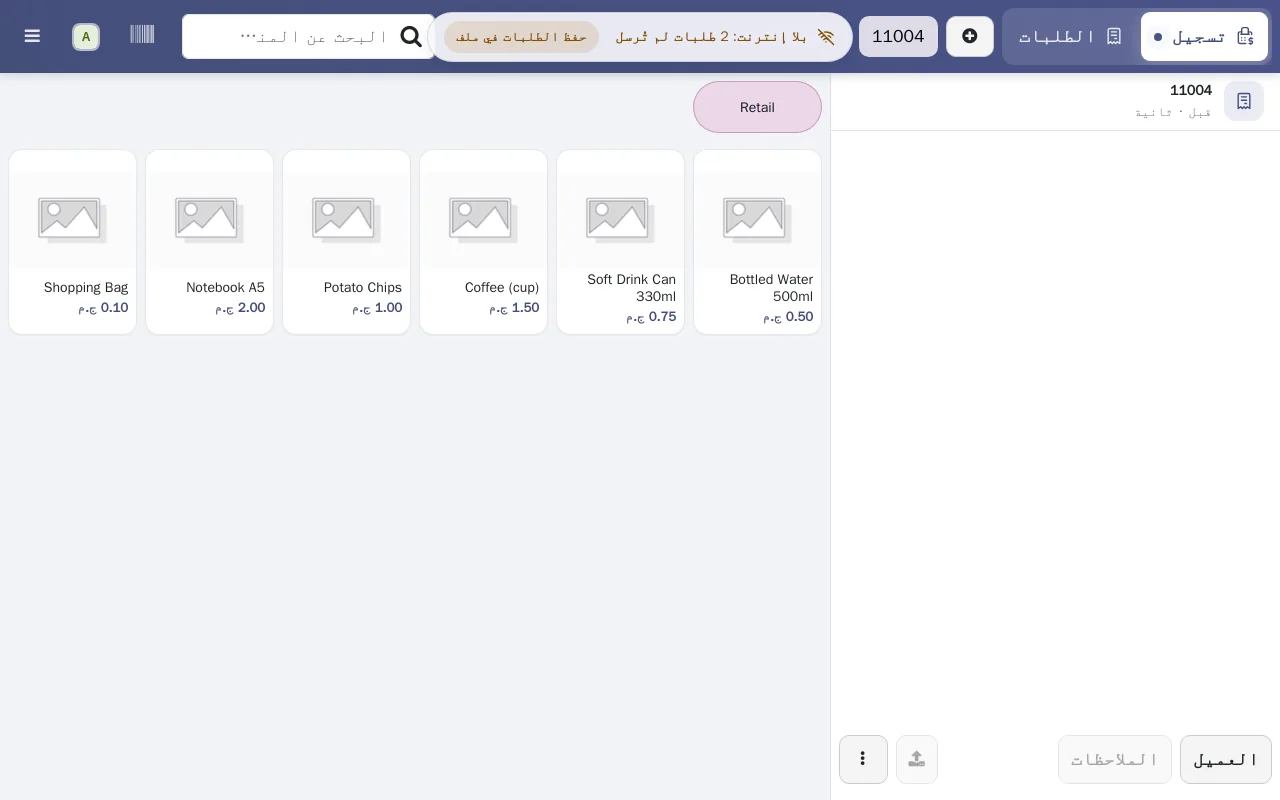
وإذا حاول أحد إغلاق الصفحة وهناك طلبات لم تُرسل، يسأله المتصفح أولًا إن كان متأكدًا. ليس لأن الإغلاق يضيّعها، بل لأن من يغلق الصفحة في لحظة كهذه يكون غالبًا في طريقه إلى مسح البيانات.
وماذا لو اضطر أحد إلى مسح المتصفح أو تبديل الجهاز؟
قبل أن يفعل، يضغط «حفظ الطلبات في ملف» في الشريط نفسه. يُحفظ على الجهاز ملف صغير فيه الطلبات كما هي.
بعد ذلك، من أي جهاز فيه إنترنت، يفتح مدير الفرع صفحة «استعادة طلبات نقطة البيع» ويختار الملف. تصل الطلبات إلى النظام بالطريقة نفسها التي كان الكاشير سيرسلها بها، بأصنافها ومبالغها. ولو رُفع الملف مرتين، أو كان بعض الطلبات قد وصل أصلًا، فلا يتكرر شيء.
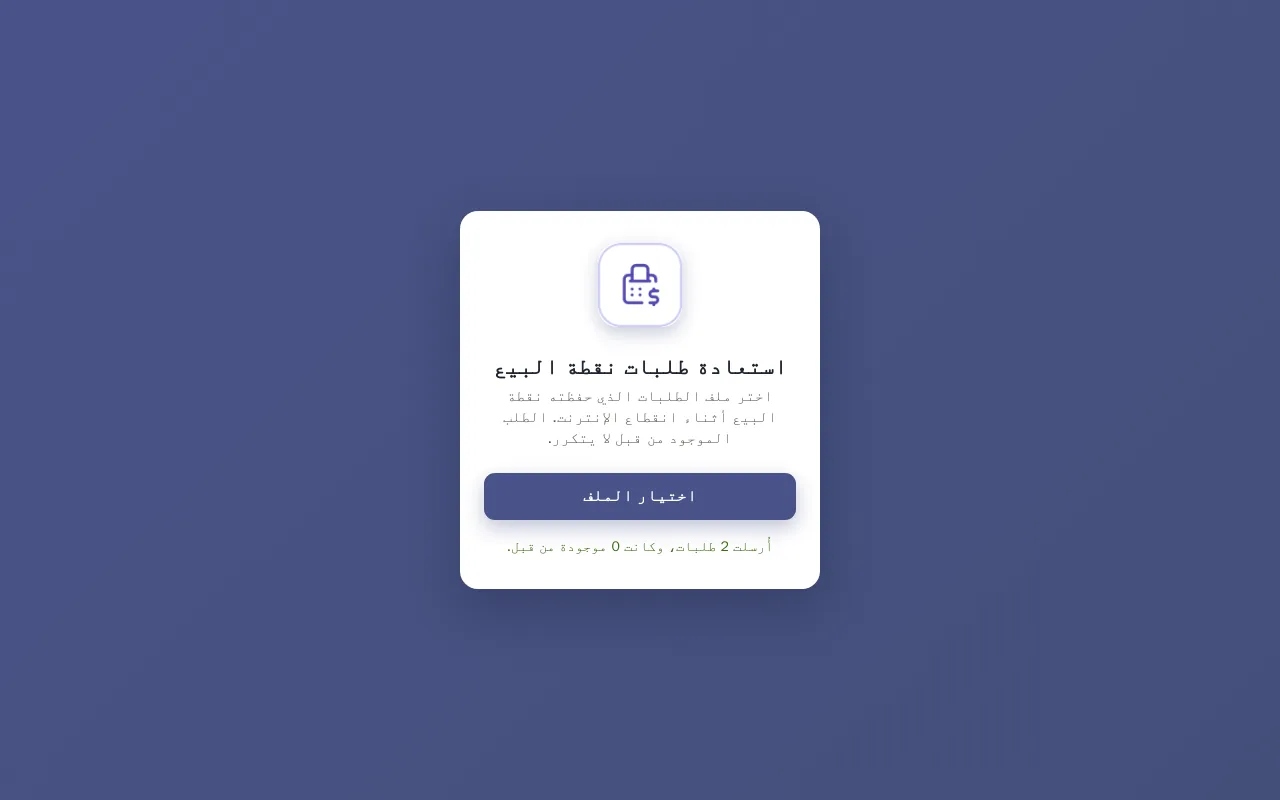
اجعل «حفظ الطلبات في ملف» عادة عند أي انقطاع طويل، كما تعدّ النقدية قبل إغلاق الدرج.
ماذا لو انقطعت الكهرباء عن جهاز الكاشير؟
الطلبات المدفوعة محفوظة على قرص الجهاز، فتبقى بعد رجوع الكهرباء وتُرسل حين يعود الاتصال. الاستثناء طلب كان يُحفظ في اللحظة نفسها التي انطفأ فيها الجهاز. أما الخادم فهو في مركز بيانات، ولا يتأثر بانقطاع الكهرباء عندك.
رأيي هنا واضح: جهاز UPS صغير للكاشير والراوتر يكلّف أقل من ليلة بيع واحدة ضائعة.
هل كل ما في نقطة البيع يعمل بلا إنترنت؟
البيع والدفع النقدي وحفظ الطلب نعم. أما فتح جلسة جديدة وإغلاقها، وجهاز البطاقات المربوط بالنظام، فتحتاج اتصالًا. شرحنا ذلك بالتفصيل في مقال سابق.
ما الذي يعمل في الكاشير بلا إنترنت؟
وتعلمنا درسًا أثناء هذا الاختبار: أي إضافة تسأل الخادم قبل الدفع تُطفئ زر الدفع حين ينقطع الإنترنت، حتى لو كانت نقطة البيع نفسها مستعدة. وجدنا إضافة من هذا النوع في شاشة المطبخ، فجعلناها تتخطى سؤالها حين لا يوجد اتصال. إن كنت تختار نظامًا فاسأل عن الإضافات أيضًا، لا عن الكاشير وحده.
ماذا أفعل غدًا صباحًا في الفرع؟
- افتح جلسة الكاشير والإنترنت يعمل.
- أطفئ الـ Wi-Fi دقيقة، وبِع طلبًا تجريبيًا، وانظر إلى الشريط أعلى الشاشة.
- اضغط «حفظ الطلبات في ملف» مرة واحدة حتى يعرف الكاشير مكان الزر.
- أعد الاتصال وتأكد أن الشريط قال «أُرسلت كل الطلبات».
- قل للكاشير جملة واحدة: لا تمسح بيانات المتصفح والشريط ظاهر.
ابدأ تجربتك المجانية واختبر الكاشير بنفسك
أسئلة شائعة
هل أحتاج تثبيت تطبيق حتى تعمل هذه الحماية؟
لا. الشريط والتحذير وزر حفظ الطلبات داخل نقطة البيع نفسها، في المتصفح أو في تطبيق Intagya POS المثبت.
من يستطيع رفع ملف الطلبات؟
أي مستخدم له صلاحية نقطة البيع، من صفحة «استعادة طلبات نقطة البيع». والملف مربوط بمساحة عمل شركتك، فلا يُقبل في مساحة عمل أخرى.
ماذا لو رفعت الملف بعد أن وصلت الطلبات من الكاشير؟
لا يحدث شيء. لكل طلب رقم مميز، والطلب الموجود من قبل يُتخطى، فلا تتكرر المبيعات.
هل يجب أن تكون الجلسة مفتوحة لرفع الملف؟
إذا أُغلقت الجلسة التي بيعت فيها الطلبات، يحتاج النظام جلسة مفتوحة لنفس نقطة البيع ليضع الطلبات فيها. افتح الجلسة ثم ارفع الملف.
هل أنت مستعد لرؤية نظام IntagyaERP على أرض الواقع؟
احجز عرضًا توضيحيًا مع فريقنا، واعرض علينا طبيعة عملك، وشاهد النظام يعمل على سيناريو من شركتك أنت.
احجز عرضًا توضيحيًا