
كيف تضبط صلاحيات موظف جديد في دقيقة دون أن تغلق عليه عمله؟
| Intagya ERP

اختر وظيفة الموظف فتُضبط كل التطبيقات بضغطة واحدة، ثم عدّل ما يخصه. في Intagya ERP ترى سطرًا لكل تطبيق بمستوياته الحقيقية، وملخصًا يقول ماذا يستطيع هذا الموظف وماذا لن يرى، قبل أن تحفظ.
بدأت موظفة جديدة صباح الأحد. طلب منها المدير إصدار أول فاتورة، ففتحت النظام ولم تجد تطبيق المالية. راسلت زميلها، وراسل زميلها المدير، وانتهى الأمر بإعطائها صلاحية المدير حتى تمشي الأمور. بعد شهر صارت ترى الرواتب.
لا أحد قصد الخطأ. لكن الشاشة الصعبة تدفعك إلى أحد حلين سيئين: تعطي أكثر مما يلزم، أو تغلق على الموظف عمله.
لماذا يعطي المديرون موظفيهم صلاحيات أكثر مما يحتاجون؟
لأن السؤال المطروح عليهم تقني. تقرأ «قائد فريق» و«مسؤول» ولا تعرف ماذا سيحدث عند الحفظ. ومع ضغط اليوم تختار الأعلى حتى لا يتصل بك أحد.
الحل عندي ليس تدريب كل صاحب شركة على الصلاحيات. الحل أن يُسأل سؤالًا يعرف جوابه: ما وظيفة هذا الشخص؟
كيف تبدأ من الوظيفة بدل قائمة الصلاحيات؟
افتح المستخدم من الإعدادات، وستجد في تبويب الصلاحيات وظائف جاهزة: مدير عام، ومحاسب، ومندوب مبيعات، وموظف تسويق، وأمين مخزن، وموارد بشرية، وموظف. اضغط واحدة فتُضبط التطبيقات كلها، ويظهر بجانبها ما يستطيعه الموظف وما لن يراه.
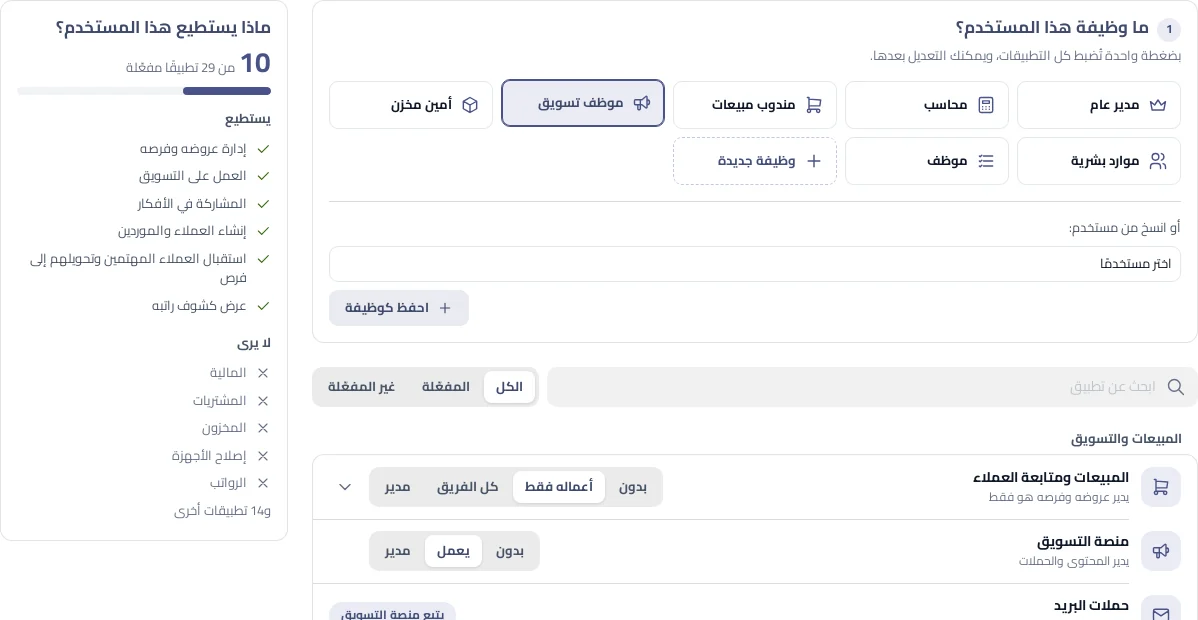
وإذا كان لديك موظف يقوم بالعمل نفسه، فانسخ صلاحياته منه. وإذا تكرر عندك إعداد خاص بشركتك، فاحفظه وظيفة جديدة واستخدمه مع الموظف التالي.
ماذا يعني كل مستوى داخل التطبيق؟
لكل تطبيق سطر واحد ومستوياته الفعلية. في المبيعات تختار بين بدون، وأعماله فقط، وكل الفريق، ومدير. وفي المخزون بين بدون، ويعمل، ومدير. وتحت الاسم جملة قصيرة تقول ما يعنيه اختيارك الآن، فلا تحتاج إلى أن تحفظ شيئًا.
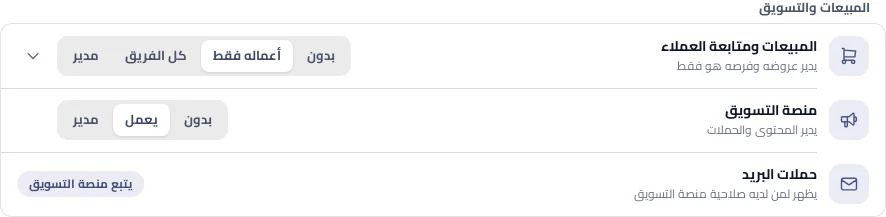
بعض التطبيقات مستويان فقط وبعضها خمسة. قد يبدو توحيدها أجمل، لكن الشاشة الصادقة أفضل من مستوى لا وجود له فعلًا.
كيف تتأكد أن الموظف لم يُغلق عليه عمله؟
اقرأ الملخص قبل الحفظ، ثم اطلب من الموظف تنفيذ عملية واحدة كاملة في يومه الأول: المحاسب يصدر فاتورة ويسجل دفعة، وأمين المخزن يستلم شحنة. خمس دقائق تكشف ما كان سيكشفه خطأ أمام عميل.
جرّبنا كل وظيفة جاهزة بدورة عملها الكاملة قبل إطلاق الشاشة. ومع ذلك فشركتك تعرف ما لا نعرفه، فعدّل الوظيفة لتناسب طريقة عملك.
ماذا عن الخيارات الدقيقة مثل الخصم وتحويل العميل المهتم إلى فرصة؟
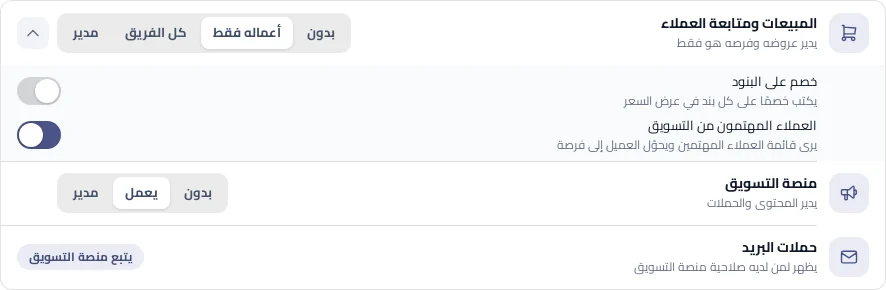
بجانب المبيعات سهم يفتح الخيارات الإضافية. من هنا تسمح بكتابة خصم على البنود، وتفتح قائمة العملاء المهتمين لموظف التسويق ومعها زر «تحويل إلى فرصة». يفتح هذا الخيار القائمة لهذا الموظف وحده، ويبقى باقي الفريق كما هو.
صباح الغد افتح قائمة المستخدمين وراجع ثلاثة موظفين فقط. اقرأ الملخص الخاص بكل واحد، وإذا وجدت محاسبًا يرى ما لا يخصه فاضغط وظيفته واحفظ.
لا تعطِ «إعدادات النظام» إلا لمن يدير النظام فعلًا، فمن يملكها يستطيع تغيير صلاحيات الآخرين.
أسئلة شائعة
هل تتغير صلاحيات موظفيّ الحاليين تلقائيًا؟
لا. تعرض الشاشة ما لديهم كما هو، ولا يتغير شيء حتى تختار وظيفة أو تعدل مستوى ثم تضغط حفظ.
ماذا يحدث إذا طبقت وظيفة على موظف لديه صلاحيات كثيرة؟
تضبط الوظيفة صلاحياته بالكامل، فتُزال الصلاحيات التي لا تذكرها. راجع الملخص قبل الحفظ، أو اضغط إلغاء.
من يستطيع تعديل الصلاحيات؟
المسؤول عن إدارة المستخدمين في شركتك فقط، ولا يستطيع الموظف العادي فتح هذه الشاشة.
لماذا يظهر مستوى مقفول في أحد التطبيقات؟
لأن صلاحية أخرى لدى الموظف تفرضه، مثل إعدادات النظام. أوقف تلك الصلاحية فيصبح اختياره متاحًا.
هل أنت مستعد لرؤية نظام IntagyaERP على أرض الواقع؟
احجز عرضًا توضيحيًا مع فريقنا، واعرض علينا طبيعة عملك، وشاهد النظام يعمل على سيناريو من شركتك أنت.
احجز عرضًا توضيحيًا